



- 目次>
- 本商品でできること >
- メッシュネットワーク分離機能
メッシュネットワーク分離機能
本機能は、VLANを用いてプライマリSSIDとセカンダリSSIDのトラフィックを分離し、分離ネットワークを設定することでアクセスを制限できます。
セカンダリSSIDを利用する端末は、分離ネットワークに接続します。分離ネットワークに接続した子機からは、プライマリSSID内の子機や本商品に有線で接続した端末へのアクセスが制限され、WAN側への接続のみが可能になります。
メッシュ中継機のセカンダリSSIDを利用する場合は、メッシュ親機のメッシュネットワーク分離機能を有効にする必要があります。
<メッシュネットワーク分離機能を「ON」に設定し、分離ネットワークに接続した場合の例>
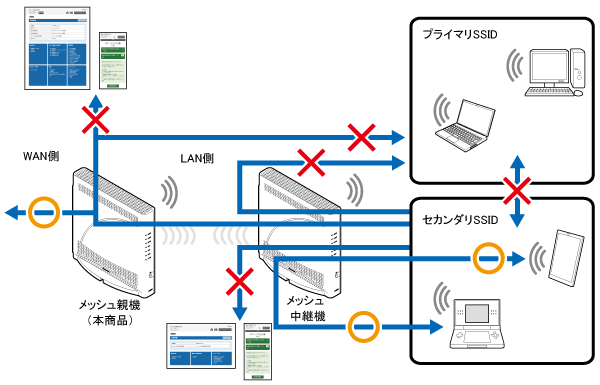
- 他の周波数帯に接続された子機
- 他のネットワーク名(SSID)に接続された子機(上記イラストではプライマリSSIDの子機)
- 本商品やメッシュ中継機に有線で接続された端末
- 本商品やメッシュ中継機のクイック設定Web
※ Aterm検索ツール、「Aterm ホームネットワークリンク」アプリの「Aterm 設定アシスト機能」からのアクセスもできません。
- 本商品の「見えて安心ネット」
※ 「Aterm ホームネットワークリンク」アプリの「Aterm 設定アシスト機能」からのアクセスもできません。
なお、WAN側や同一のネットワークに接続された子機との通信は可能です。

- 本機能は、本商品のメッシュWi-Fi機能が有効(メッシュ親機)の場合に使用できます。
- 分離ネットワークに接続した子機では「Aterm ホームネットワークリンク」アプリの「Aterm 設定アシスト機能」、「ホームネットワークリンク機能」、「ヒートマップ機能」は使用できません。
- 分離ネットワークに接続した子機はIPv6通信およびテレビ視聴できません。
- クイック設定Webの以下の設定ができません。
-IPv4LAN側設定のネットマスク、DHCPサーバのリースタイム、アドレス割当パターン、割当先頭アドレス、割当数
-DMZホスト設定
- クイック設定Webで以下の設定をしても、分離ネットワークに対しては設定内容が反映されません。
-IPv4パケットフィルタ設定
-ポートマッピング設定
-静的ルーティング設定
- PPPoEブリッジ機能、IPv6ブリッジ機能は利用できません。
- メッシュネットワーク分離機能があるメッシュ親機とメッシュ中継機の組み合わせで設定可能です。
- メッシュネットワーク分離機能は解除することができます。
本商品に有線で接続したパソコンからクイック設定Webを表示し、下記の手順6で「メッシュネットワーク分離」を「OFF」にしてください。 - セカンダリSSIDは、本機能が「ON」と「OFF」とで別の設定値を保存しているため、セカンダリSSIDのネットワーク名(SSID)、暗号化キーを変更してお使いの場合、「メッシュネットワーク分離」の設定を変更すると、ネットワーク名(SSID)、暗号化キーが変わります。
接続済みの子機が切断された場合は、セカンダリSSIDのネットワーク名(SSID)および暗号化キーを変更してください。変更方法は「ネットワーク名(SSID)を設定する」、「暗号化を設定する」を参照してください。
設定を行う前に
設定手順
説明で使用している画面は一例です。OS、Webブラウザの種類など、ご利用の環境によっては表示内容が異なる場合があります。
クイック設定Webで設定します。
- 1.
-
ホーム画面の「Wi-Fi(無線LAN)設定」-「Wi-Fi詳細設定(2.4GHz)」、「Wi-Fi詳細設定(5GHz)」または「Wi-Fi詳細設定(6GHz)」をクリックします。
※ 以下は「Wi-Fi詳細設定(5GHz)」の例です。
- 2.
-
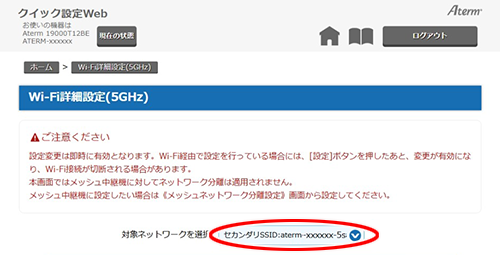
「対象ネットワークを選択」でセカンダリSSIDを選択します。
- 3.
-
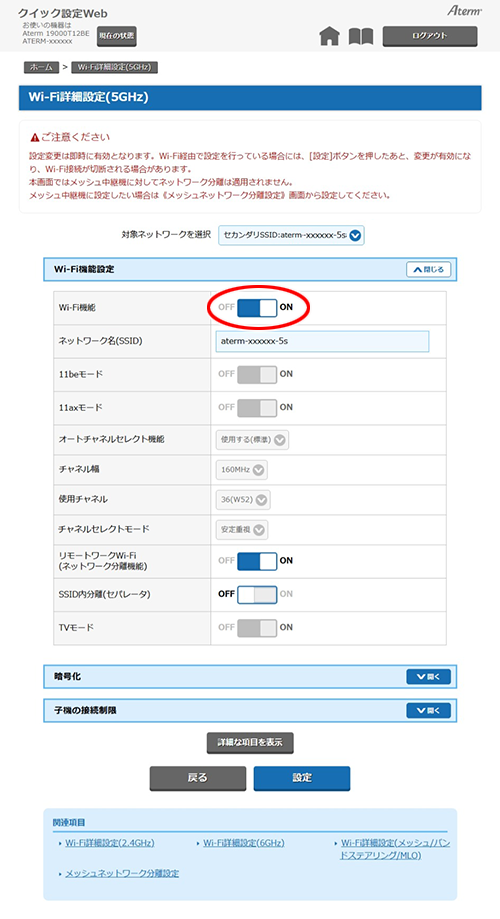
「Wi-Fi機能」を「ON」にします。
- 4.
[設定]をクリックします。
- 5.
-
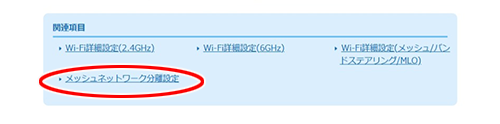
関連項目の「メッシュネットワーク分離設定」をクリックします。
- 6.
-
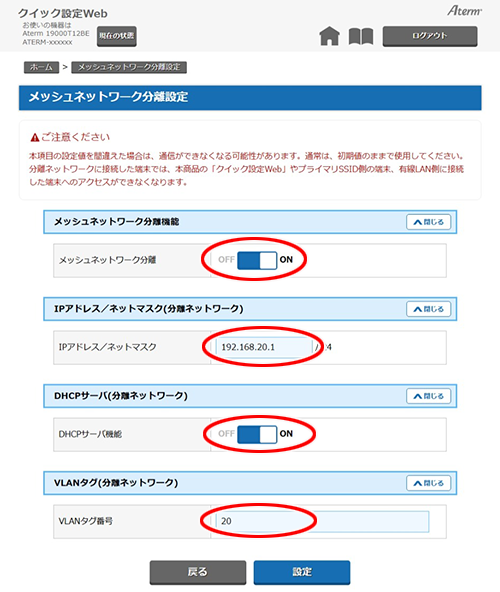
下記項目を設定します。
- メッシュネットワーク分離
分離ネットワークの有効・無効を設定します。 「ON」「OFF」から選択します。 - IPアドレス/ネットマスク
分離ネットワークのIPアドレスを入力します。
ネットマスクは24固定です。
通常、変更する必要はありません。
変更する場合は、本商品LAN側のIPアドレスおよびWAN側のIPアドレスと競合しないネットワークアドレス範囲を設定します。 - DHCPサーバ機能
分離ネットワークのDHCPサーバ機能を使用する場合は「ON」に設定します。
通常、変更する必要はありません。 - VLANタグ番号
分離ネットワークのVLANタグ番号を入力します。
通常、変更する必要はありません。
- メッシュネットワーク分離
- 7.
- ダイアログボックスが表示された場合は、内容をよく読んでボタンをクリックしてください。
- 8.
[設定]をクリックします。
- 9.
- ダイアログボックスが表示された場合は、内容をよく読んでボタンをクリックしてください。
- 10.
-
「設定内容が完了しました。」と表示されたら、設定は完了です。
- 設定変更を行う場合は、設定後、2分以上経過してから行ってください。設定内容が反映されない場合があります。