


つなぎかたガイド(中継機/子機)メッシュ機能を使う場合






本商品をメッシュ中継機として使用する場合の手順です。
STEP1 本商品をメッシュ中継機に設定しよう
- 1.
- ACアダプタを本商品と電源コンセントに接続して本商品の電源を入れ、約5 分待つ
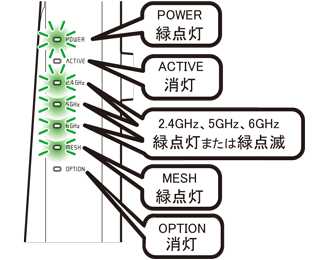
いったん前面のすべてのランプが緑点灯します。
- 2.
-
本商品のランプを確認する
- 3.
-
クイック設定Webを起動する
本商品のLANポートに有線接続した端末から起動します。
- (1)Webブラウザのアドレス欄に「http://192.168.10.1/」を入力する
※ 「http://aterm.me/」と入力しても起動できます。
- (2)ログイン画面でユーザ名とパスワードを入力して、[ログイン]をクリックする
ユーザー名 : admin(半角小文字) パスワード : 本商品に貼付のラベルに記載の英数字8桁のパスワード(Web PW) 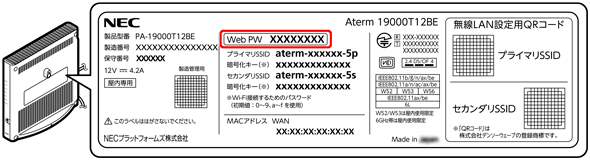
- (3)クイック設定Webのホーム画面が表示される
- (1)Webブラウザのアドレス欄に「http://192.168.10.1/」を入力する
- 4.
- 「基本設定」-「装置動作モード切替」をクリックする
- 5.
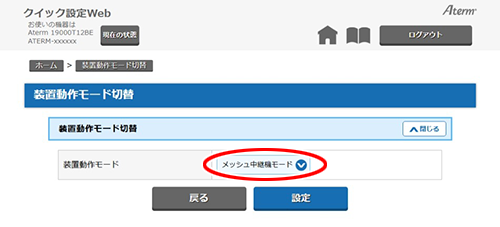
- 「装置動作モード切替」-「装置動作モード」で、「メッシュ中継機モード」を選択する
- 6.
- [設定]をクリックする
- 7.
-
ダイアログボックスが表示された場合は、[OK]をクリックする

- 再起動中は本商品の電源を切らないでください。本商品が正常に動作しなくなる可能性があります。
- 8.
- 「再起動が完了しました。」と表示された場合は、[OK]をクリックする
- 9.
- Webブラウザを閉じる
- 10.
-
MESHランプが橙点灯、OPTIONランプが緑点灯していることを確認する
MESHランプが橙点灯していない場合、またはOPTIONランプが消灯している場合
- 手順5の「装置動作モード」の設定に誤りがある可能性があります。本商品を初期化して、手順2からやり直してください。 初期化方法は、ユーザーズマニュアルの 「初期化する」 を参照してください。
- 11.
- STEP2へ進む
トラブルシューティング
- クイック設定Webが起動しない
- - ご使用のパソコンなどにプロキシが設定されていたり、ファイアウォール、ウィルスチェックなどのソフトがインストールされている場合、設定ができなかったり、通信が正常に行えない場合があります。
- - Webブラウザの設定でJavaScriptを無効に設定している場合は、有効に設定してください。
- - Webブラウザの設定でキャッシュを使用している場合、キャッシュの削除をお試しください。
- - IPアドレスの取得がうまくいっていないことが考えられます。ユーザーズマニュアルの「パソコンなどのIPアドレスを確認する」を参照してIPv4アドレスが本商品のIPアドレス体系(工場出荷状態は「192.168.10.xxx」。xxxは1を除く任意の数字。)になっているか確認してください。IPアドレス体系が異なる場合は、下記をお試しください。
(1)ご使用のパソコンなどのIPアドレスを自動取得に設定する
※ IPアドレス自動取得の設定方法はパソコンなどのメーカにお問い合わせください。
(2)ご使用のパソコンなどの電源を入れ直す、本商品とのLANケーブル接続をいったん外して接続し直すなどして、IPアドレスを再取得する
- 本商品のランプの状態が手順の状態にならないなど、ランプ表示の詳細については、ユーザーズマニュアルの「各部の名称とはたらき」を参照してください。
- サポートデスクにある「Q&A」でもさまざまなトラブルと対処を掲載しています。そちらを参照してください。
※ 解決しない場合は、本商品を初期化し、はじめから設定し直してお試しください。