


つなぎかたガイド(親機)買い替えの場合





これまでお使いの親機のWi-Fi設定を本商品に引き継ぐ手順です。
STEP5 インターネットに接続しよう
- 1.
-
Webブラウザ(Microsoft Edgeなど)を起動し、ホームページにアクセスする
(例)当社ホームページの場合(2026年3月現在)
https://www.necplatforms.co.jp/
- Wi-Fi接続したスマートフォン/タブレット端末からインターネットにアクセスできるか確認する場合は、モバイルデータ通信をOFFにしてください。確認できたら、モバイルデータ通信をONに戻してもWi-Fi接続でご利用になれます。
- インターネットに接続できない場合は、トラブルシューティングを参照してください。
- 2.
- STEP6へ進む
- インターネットに接続後、最新のファームウェアにバージョンアップすることをお勧めします。ユーザーズマニュアルの「ファームウェアをバージョンアップする」を参照してください。
トラブルシューティング
- インターネットに接続できない(対象:ルータモード)
- - プロバイダ提供機器にルータ機能があり、すでにインターネット接続していた場合
(本商品のACTIVEランプが緑点灯/赤点滅の状態)→ STEP2にて動作モードを「ブリッジモード」に変更してお試しください。
- - 上記の場合以外
(本商品のACTIVEランプが消灯/緑点滅の状態)→ 本商品のクイック設定Webを起動して表示されているメッセージにしたがってください。
本商品にWi-Fi接続した子機、または本商品のLANポートに有線接続した端末から起動します。- (1)Webブラウザのアドレス欄に「http://192.168.10.1/」を入力する
※ 「http://aterm.me/」と入力しても起動できます。
- (2)ログイン画面でユーザ名とパスワードを入力して、[ログイン]をクリックする
ユーザー名 : admin(半角小文字) パスワード : 本商品に貼付のラベルに記載の英数字8桁のパスワード(Web PW) 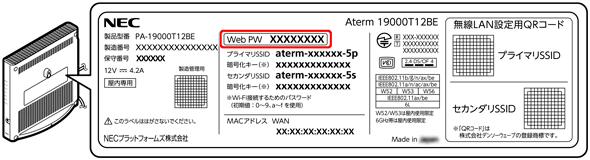
- (3)クイック設定Webのホーム画面が表示される
- (4)「装置情報」に表示されているメッセージにしたがう
※ [接続先の設定]ボタンが表示された場合は、ユーザーズマニュアルの「PPPoEルータモードでインターネットに接続する」の「ACTIVEランプが消灯している場合」を参照して、接続事業者/プロバイダ情報(PPPoE)の設定をしてください。
- (1)Webブラウザのアドレス欄に「http://192.168.10.1/」を入力する
- - プロバイダ提供機器にルータ機能があり、すでにインターネット接続していた場合
- クイック設定Webが起動しない
- - ご使用のパソコンなどにプロキシが設定されていたり、ファイアウォール、ウィルスチェックなどのソフトがインストールされている場合、設定ができなかったり、通信が正常に行えない場合があります。
- - Webブラウザの設定でJavaScriptを無効に設定している場合は、有効に設定してください。
- - Webブラウザの設定でキャッシュを使用している場合、キャッシュの削除をお試しください。
- - Wi-Fi接続の子機をご使用の場合は、本商品とWi-Fi接続されているか確認してください。接続されていない場合は、ユーザーズマニュアルの「さまざまな子機からWi-Fi接続する」を参照して接続してください。
- - iOS端末でSafariをご使用の場合、「”HTTPS-Only”が有効になっている~」と表示されるときは、下記の設定変更をお試しください。
(1)iOS端末のホーム画面で「設定」-「アプリ」-「Safari」の順にタップする
(2)「接続が安全でないときに警告」の項目をオフにする
※ クイック設定Webでの表示や設定が終わったら、上記の設定は元に戻してください。
- - IPアドレスの取得がうまくいっていないことが考えられます。ユーザーズマニュアルの「パソコンなどのIPアドレスを確認する」を参照してIPv4アドレスが本商品のIPアドレス体系(工場出荷状態は「192.168.10.xxx」。xxxは1を除く任意の数字。)になっているか確認してください。IPアドレス体系が異なる場合は、下記をお試しください。
(1)ご使用のパソコンなどのIPアドレスを自動取得に設定する
※ IPアドレス自動取得の設定方法はパソコンなどのメーカにお問い合わせください。
(2)ご使用のパソコンなどの電源を入れ直す、Wi-FiをいったんOFFにして再度ONにする、本商品とのLANケーブル接続をいったん外して接続し直すなどして、IPアドレスを再取得する
- 本商品のランプの状態が手順の状態にならないなど、ランプ表示の詳細については、ユーザーズマニュアルの「各部の名称とはたらき」を参照してください。
- この他にサポートデスクにある「Q&A」でもさまざまなトラブルと対処を掲載しています。そちらもあわせて参照してください。
※ 解決しない場合は、本商品を初期化し、はじめから設定し直してお試しください。