|
Windows(R) 2000 Professional のパソコンにDMZのIPアドレス設定を
する |
| 1. |
[マイコンピュータ]-[コントロールパネル]-[ネットワークと
ダイヤルアップ接続]をダブルクリックする |
|---|
| 2. |
本商品に接続しているネットワークアダプタの[ローカルエリア接続]を
右クリックし、[プロパティ]をクリックする |
|---|
| 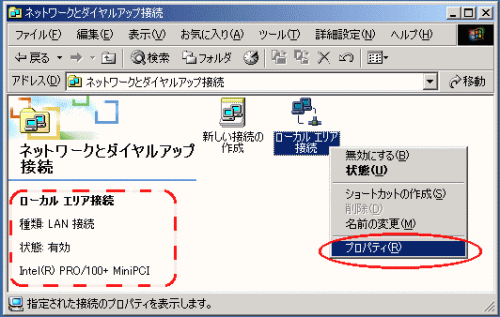
(画面は一例です。表示されるネットワークアダプタ名や状態は
そのパソコンにより異なります。
以降表示される画面も同様です。) |
|
| |
<お知らせ>
- 画面左側には、選択したネットワークアダプタの説明が表示されます。
複数のネットワークアダプタが表示されている場合は、本商品に接続している
ネットワークアダプタ名であることを確認してください。
画面に表示されていない場合は、手順4の画面にある「接続の方法:」に
表示されているネットワークアダプタ名で
確認してください。 |
|
| |
| 3. |
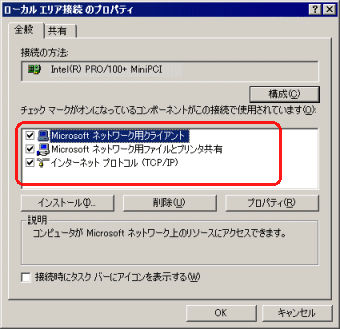
[NWLink IPX/SPX/NetBIOS 互換トランスポートプロトコル]、
[NetBEUI プロトコル]、[NetBIOS プロトコル]のコンポーネントが
ないことを確認する
これらのコンポーネントが1つでも表示されていた場合は、
チェックを外します。 |
|---|
|  |
|
| |
<お知らせ>
- 仮想DMZは複数のネットワークに対応したIPアドレスを使用して、
仮想的にDMZを実現しようとしていますので、
IP(TCP/IP)以外のプロトコルに関しては、
セキュリティ上の効果はありません。
仮想DMZ側、および従来のLAN側に配置するパソコン等は、
すべてIP(TCP/IP)以外のプロトコルを使用しないようにしてください。
- IP(TCP/IP)以外のプロトコルであるNetBEUIやIPX/SPX、
AppleTalk等を使用してパソコン間のファイル共有を行うと、
DMZホストパソコンからLAN側にアクセスが
可能となってしまいます。
その場合にDMZホストパソコンが被害をうけた場合は、
それらのプロトコルを使って
LAN側パソコンに被害が及ぶ可能性が高くなります。 |
|
| |
| 4. |
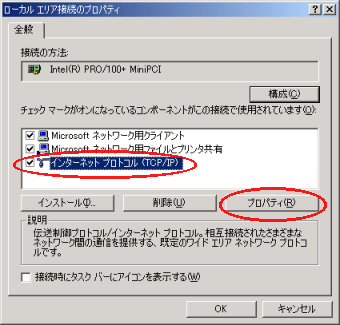
[インターネットプロトコル(TCP/IP)]を選択し、
[プロパティ]をクリックする |
|---|
|  |
| |
| 5. |
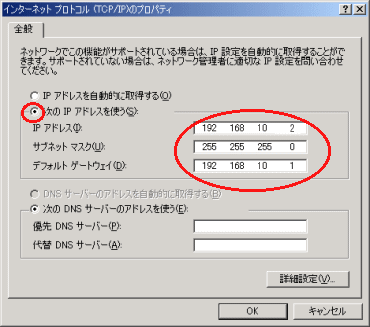
[次のIPアドレスを使う]を選択し、[IPアドレス]、[サブネットマスク]、
[デフォルトゲートウェイ]に
パソコンに割り当てる値を設定する
| [IPアドレス] |
:DMZホストパソコンのIPアドレスを設定します。
設定例では、192.168.10.2~192.168.10.254の範囲で設定できます。
(ただし、設定例ではDMZホストパソコンのIPアドレスを
192.168.10.2としているためここでは192.168.10.2と設定) |
| [サブネットマスク] |
:サブネットマスクを設定します。
(設定例では、255.255.255.0) |
| [デフォルトゲートウェイ] |
:DMZで使用する本商品のIPアドレスを設定します。
(設定例では、192.168.10.1) | |
|---|
|  |
| |
| 6. |
[次のDNSサーバーのアドレスを使う]を選択し、
[優先DNSサーバー]にDMZで使用する
本商品のIPアドレス(設定例では、192.168.10.1)を入力する |
|---|
| 7. |
[OK]をクリックし、メッセージに従って再起動する |
|---|
|
|
|
↑ページのトップへ |