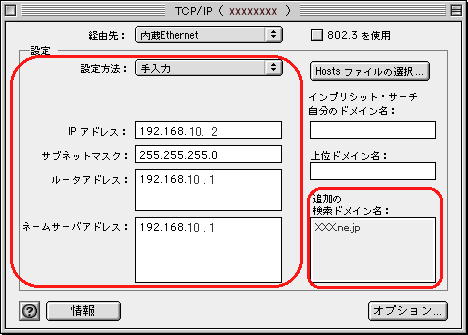
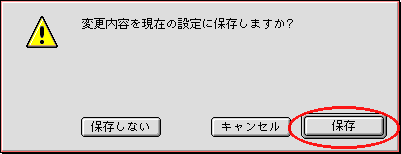
パソコンやOSのバージョンによって設定方法は異なります。
| [IP アドレス] | :DMZホストパソコンのIPアドレスを設定します。 設定例では、192.168.10.2~192.168.10.254の範囲で設定できます。 (ただし、設定例では、DMZホストパソコンのIPアドレスを 192.168.10.2としているため、ここでは192.168.10.2と設定)。 | |
| [サブネットマスク] |
:サブネットマスクを設定します。 (設定例では、255.255.255.0) | |
| [ルーター]、[DNSサーバ] |
:DMZで使用する本商品のIPアドレスを設定します。 (設定例では、192.168.10.1) | |
| [検索ドメイン] | :接続するプロバイダのドメイン名を入力します。(例:XXX.ne.jp) |
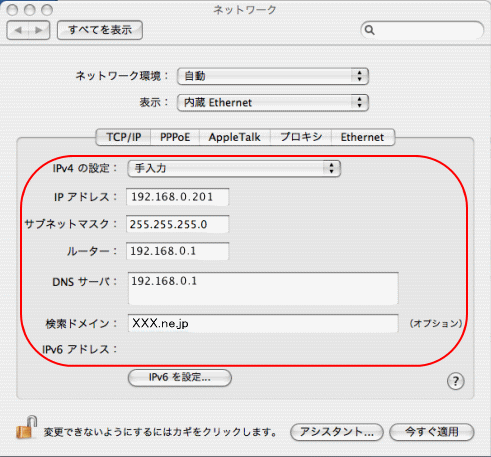
上記OS以外をご利用の場合は、ご利用のOSマニュアルをご参照ください。