| Macintosh のパソコンにDMZのIPアドレスの設定をする | |
|
Mac OS X(Ver.10.1)と Mac OS 9.2の場合を例に設定方法を記載します。 パソコンやOSのバージョンによって設定方法は異なります。 | |
| <Mac OS X> | |
| 1. | アップルメニューの[システム環境設定]-[ネットワーク]を開く |
| 2. | [TCP/IP]タブの画面を選択する |
| 3. |
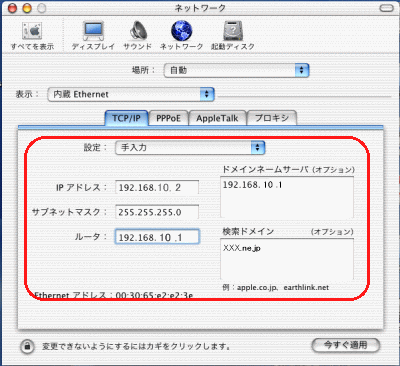
[設定: ]のポップアップメニューから[手入力]を選択し、次のように設定する [IP アドレス]:DMZホストパソコンのIPアドレスを設定します。 設定例では、192.168.10.2~192.168.10.254の範囲で 設定することができます (ただし、設定例では、DMZホストパソコンのIPアドレスを 192.168.10.2としているため ここでは192.168.10.2と設定)。 [サブネットマスク]:ネットマスク(設定例では、255.255.255.0)、 [ルータ]、[ドメインネームサーバ]:DMZで使用する本商品のIPアドレスを 設定します (設定例では、 192.168.10.1)、 [検索ドメイン]:接続するプロバイダのドメイン名(例:XXX.ne.jp) |
 | |
| 4. | [今すぐ適用]をクリックする |
| ↑ページのトップへ | |
| <Mac OS 9.2> | |
| 1. | アップルメニューの[コントロールパネル]-[TCP/IP]を開く |
| 2. |
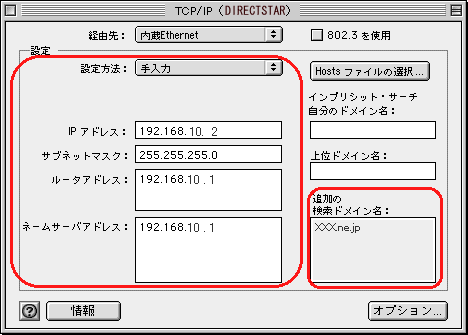
[設定方法]を[手入力]にし、次のように設定する [IPアドレス]:DMZホストパソコンのIPアドレスを設定します。 設定例では、192.168.10.2~192.168.10.254 の範囲で設定することができます (ただし、設定例ではDMZホストパソコンの IPアドレスを 192.168.10.2としているため ここでは192.168.10.2と設定)。 [サブネットマスク]:ネットマスク(設定例では、255.255.255.0)。 [ルータアドレス]と[ネームサーバアドレス]:DMZで使用する本商品のIPアドレスを 設定します (設定例 では、192.168.10.1)。 [追加の検索ドメイン名]には、接続するプロバイダのドメイン名(例:XXX.ne.jp)を 入力し、ウィンドウを閉じる |
 | |
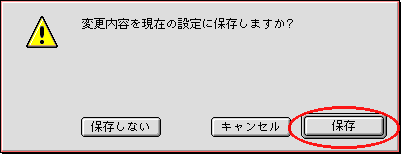
| 3. | 確認のダイアログが表示されたら[保存]をクリックする |
 | |
<お知らせ>
- 仮想DMZは複数のネットワークに対応したIPアドレスを使用して、仮想的にDMZを
実現しようとしています。
よって、IP(TCP/IP)以外のプロトコルに関しては、セキュリティ上の効果は ありません。
仮想DMZ側、および従来のLAN側に配置するパソコン等は、すべてIP(TCP/IP)以外の プロトコルを使用しないようにしてください。
- IP(TCP/IP)以外のプロトコルであるNetBEUIやIPX/SPX、AppleTalk等を使用して
パソコン間のファイル共有を行うと、DMZホストパソコンからLAN側パソコンに
アクセスが可能となってしまいます。
その場合にDMZホストパソコンが被害をうけた場合は、それらのプロトコルを 使ってLAN側パソコンに被害が及ぶ可能性が高くなります。