| 起動のしかた |
| 1. | パソコンを起動する |
| 2. | 本商品とパソコンが接続されていることを確認する |
| 3. | WWWブラウザを開く |
| 4. |
本商品の「クイック設定Web」を開く WWWブラウザのアドレスに「http://web.setup/」と入力後、 パソコンの「Enter」キーを押します。 アドレスには、本商品のIPアドレス(工場出荷時は192.168.0.1)を入力しても 同じです。 |
| 5. |
管理者パスワードを設定する このパスワードは、忘れないように控えておきましょう。 パスワード、パスワード再入力欄にパスワードを入力し、[設定]をクリックして ください。 パスワードに使用できる文字は、0~9、a~z、A~Z、-(ハイフン)、 _(アンダースコア)です。 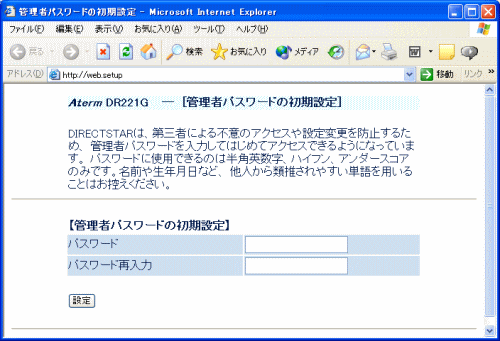 |
| 6. |
ユーザー名に'admin'を、パスワードに先ほど入力した管理者用パスワードを入力し、
[OK]をクリックする ※ 初めは、「設定ウィザード」画面が表示されますが、2回目以降は下記の画面が 表示されます。 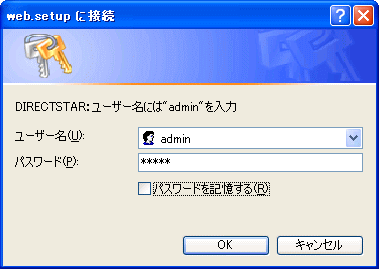 |
| 7. | 「クイック設定Web」のメニュー画面が表示されることを確認する |
<お知らせ>
- 上記の手順7で「クイック設定Web」のメニュー画面が表示されずに、
エラーメッセージが表示されることがあります。
これは、Internet Explorerまたは、Netscapeにおいて、 インターネットのセキュリティのレベルを「高」に設定してある場合に、 本商品の管理者用パスワードの設定ができないことがあるからです。
設定ができない場合は、下記のOSとWWWブラウザの組み合わせの中から 該当するものを選び、セキュリティを設定してください。
<<設定方法>>
【JavaScript(R)の設定】
・Windows(R) でInternet Explorer をご利用の場合
・Mac OS X でInternet Explorer をご利用の場合
・Mac OS 9.x でInternet Explorer をご利用の場合
・Windows(R) でNetscape をご利用の場合
・Mac OS でNetscape をご利用の場合
| メニュー画面 |
ここでは、各項目の概要を説明します。
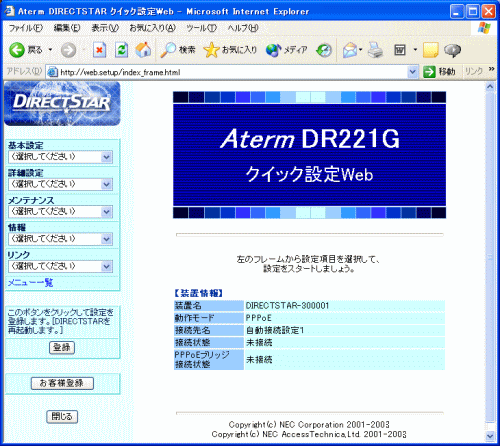
【基本設定】
基本設定本商品の動作モードを設定します。
自動接続先の選択設定
自動接続先を選択します。
ADSLモデム設定
本商品に搭載のADSLモデムを設定します。
WAN側自動接続設定(ADSL)
接続に必要な設定をします。
【詳細設定】
LAN側設定
DHCPサーバやIPアドレスなどのLAN側の設定をします。
DHCPエントリ設定
DHCPエントリを設定します。
パケットフィルタ設定
パケットフィルタの設定をします。
ポートマッピング設定
ポートマッピングを設定します。
静的ルーティング設定
静的ルーティングを設定します。
高度な設定
通常は変更の必要がない高度な設定を行います。
【メンテナンス】
管理者パスワードの変更管理者パスワードを変更します。
時刻設定
日付と時刻を、本商品に設定します。
日付時刻は、通信情報ログなどに記録されます。
NTPサーバを指定して、指定したサーバに時刻の問い合わせを行い、
その時刻を本商品に設定します。
設定値の保存&復元
本商品の現在の設定内容をファイルに保存および復元できます。
設定値の初期化
本商品の設定内容を工場出荷時(初期化)に戻します。
ファームウェア更新
本商品のファームウェアを更新(バージョンアップ)します。
PINGテスト
PINGテストを行います。
ループバックテスト
ループバックテストを行います。
【情報】
現在の状態本商品の装置情報や状態が表示されます。
通信情報ログ
通信情報ログ(接続動作履歴)を表示します。
UPnPの状態
UPnPが利用可能な端末情報を表示します。
ADSLモデムの状態
本商品に搭載のADSLモデムの状態を確認することができます。
| 登録のしかた |
また、[登録]をクリックする代わりに本商品を再起動することで書き込むこと もできます。
<お願い>
- [トップページへ戻る]は、設定値を登録してからクリックしてください。
登録する前にクリックすると、設定した値は登録されません。