| 1. | ネットワークコンポーネントの確認 |
| 2. | ネットワークコンポーネントの追加 |
| 3. | インターネットプロトコル(TCP/IP)の「Net BIOS over TCP/IPを有効にする」設定 |
| 4. | コンピュータ名/ワークグループの設定 |
の順に、共有するための準備を行ってください。
また,、操作の途中でWindows(R) 2000 ProfessionalのCD-ROMが必要になることがありますので、あらかじめ用意しておいてください。
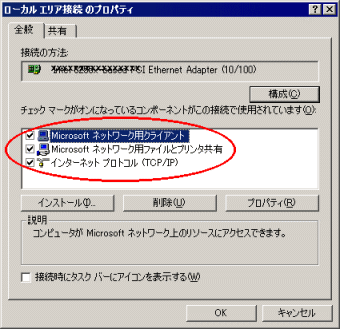
| ・ | Microsoft ネットワーク用クライアント |
| ・ | インターネットプロトコル(TCP/IP) |
| ・ | Microsoft ネットワーク用ファイルとプリンタ共有(サーバパソコンのみ必要) |
| 1. | [スタート]をクリックし、[設定]-[コントロールパネル]をクリックする | |
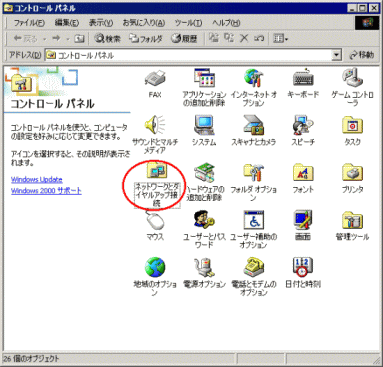
| 2. | [ネットワークとダイヤルアップ接続]をダブルクリックする | |
 |
||
| 3. | [ローカルエリア接続]を右クリックし、[プロパティ]をクリックする | |
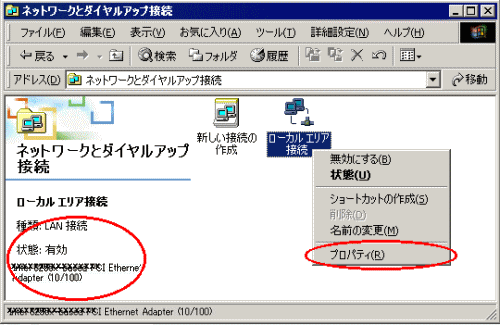 (画面は一例です。表示されるネットワークアダプタ名や状態はそのパソコンにより異なります。 以降表示される画面も同様です) |
||
| <お知らせ>
|
||
| 4. | 下記のネットワークコンピュータが表示されてい.るかを確認し、表示されているネットワークコンピュータに チェックマークをつける
すべて表示されている場合は、インターネットプロトコル(TCP/IP)の「Net BIOS over TCP/IPを有効にする」設定に進みます。 |
|
 |
||
| <お願い>
|
操作の途中でWindows(R) 2000 ProfessionalのCD-ROMが必要になることがありますので、あらかじめ用意しておいてください。
また、パソコンの再起動をうながす画面が表示されたら、画面の指示に従ってパソコンの再起動を行ってください。
| ■Microsoft ネットワーク用クライアントのインストール ■インターネットプロトコル(TCP/IP) のインストール ■Microsoftネットワーク用ファイルとプリンタ共有のインストール(サーバパソコンのみ) |
| 1. | [スタート]をクリックし、[設定]-[コントロールパネル]をクリックする すでに、[ローカルエリア接続のプロパティ]画面が表示されている場合は、手順 4に進んでください。 |
| 2. | [ネットワークとダイヤルアップ接続]をダブルクリックする |
 |
|
| 3. | [ローカルエリア接続]を右クリックし、[プロパティ]を選択する |
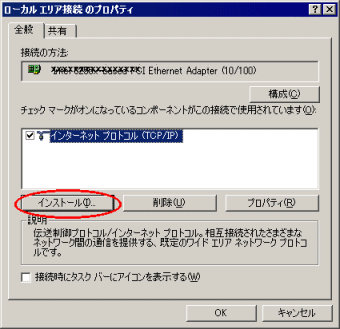
| 4. | [インストール]をクリックする |
 |
|
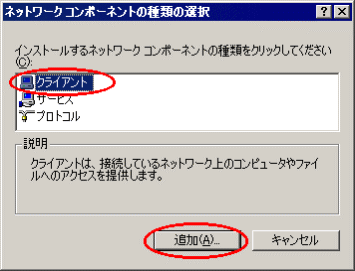
| 5. | [クライアント]をクリックし、[追加]をクリックする |
 |
|
| 6. | [Microsoft ネットワーク用クライアント]を選択し[OK]をクリックする インストールが終わると、手順 4の画面に戻ります。他のネットワークコンポーネントを続けてインストールできます。 |
| 7. | 必要なネットワークコンポーネントのインストールが終了したら、インターネットプロトコル(TCP/IP)の「Net BIOS over TCP/IPを有効にする」設定に進みます。 |
| 1. | [スタート]をクリックし、[設定]-[コントロールパネル]をクリックする すでに、[ローカルエリア接続のプロパティ]画面が表示されている場合は、手順 4に進んでください。 |
| 2. | [コントロールパネル]の[ネットワークとダイヤルアップ接続]アイコンをダブルクリックする |
|
|
| 3. | [ローカルエリア接続]を右クリックし、[プロパティ]を選択する |
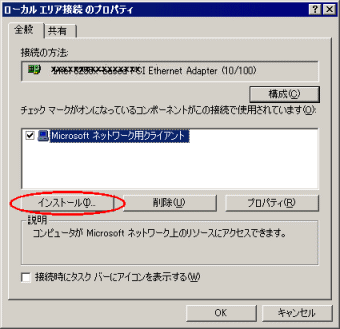
| 4. | [インストール]をクリックする |
 |
|
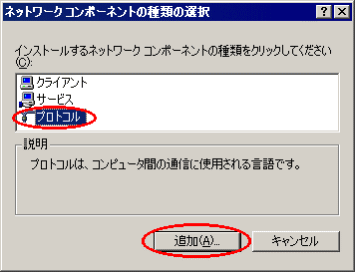
| 5. | [プロトコル]をクリックし、[追加]をクリックする |
 |
|
| 6. | [インターネットプロトコル(TCP/IP)]を選択し、[OK]をクリックする インストールが終わると、手順 4の画面に戻ります。他のネットワークコンポーネントを続けてインストールできます。 |
| 必要なネットワークコンポーネントのインストールが終了したら、インターネットプロトコル(TCP/IP)の「Net
BIOS over TCP/IPを有効にする」設定に進みます。 |
|
ネットワークコンポーネントをインストールします。
| 1. | [スタート]をクリックし、[設定]-[コントロールパネル]をクリックする すでに、[ローカルエリア接続のプロパティ]画面が表示されている場合は、手順 4に進んでください。 |
| 2. | [ネットワークとダイヤルアップ接続]アイコンをダブルクリックする |
| 3. | [ローカルエリア接続]を右クリックし、[プロパティ]を選択する |
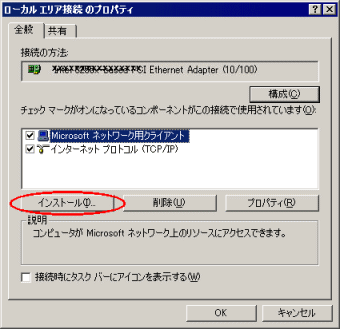
| 4. | [インストール]をクリックする |
 |
|
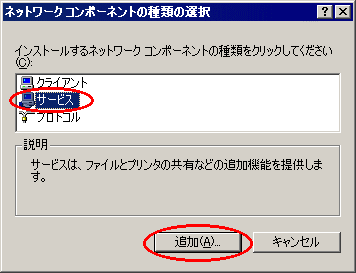
| 5. | [サービス]をクリックし、[追加]をクリックする |
 |
|
| 6. | [Microsoft ネットワーク用ファイルとプリンタ共有]を選択し、[OK]をクリックする |
| 必要なネットワークコンポーネントのインストールが終了したら、「インターネットプロトコル(TCP/IP)」の「Net BIOS over TCP/IP」を有効にする設定に進みます。 |
| 1. | [スタート]をクリックし、[設定]-[コントロールパネル]をクリックする すでに、[ローカルエリア接続のプロパティ]画面が表示されている場合は、手順 4に進んでください。 |
| 2. | [コントロールパネル]の[ネットワークとダイヤルアップ接続]アイコンをダブルクリックする |
|
|
| 3. | [ローカルエリア接続]を右クリックし、[プロパティ]を選択する |
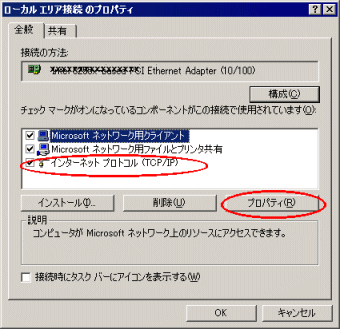
| 4. | [インターネットプロトコル(TCP/IP)]を選択し、[OK]をクリックする |
| 5. | [プロパティ]をクリックする |
 |
|
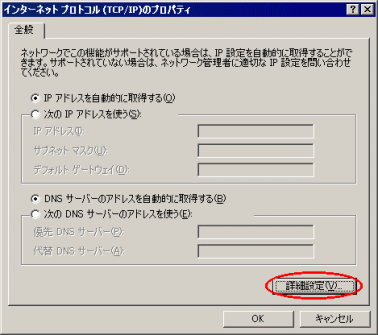
| 6. | [詳細設定]をクリックする |
 |
|
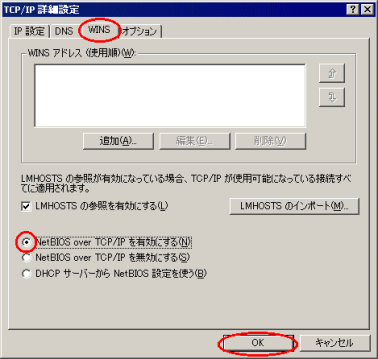
| 7. | [WINS]タブをクリックし、「NetBIOS over TCP/IP を有効にする」にチェックを入れ、[OK]をクリックする |
 |
|
| 8. | [OK]をクリックする |
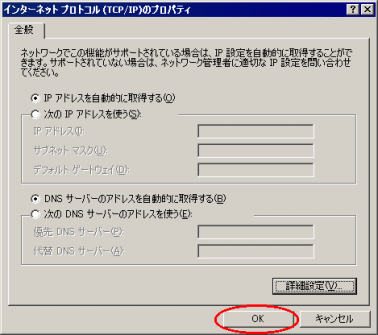 |
|
| 9. | [OK]をクリックする |
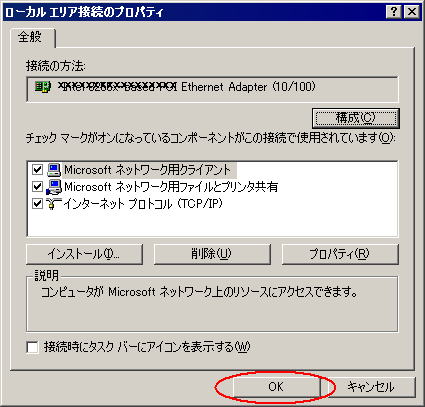 |
|
| 10. | [X]をクリックする [ネットワークとダイヤルアップ接続]画面がを終了します。 |
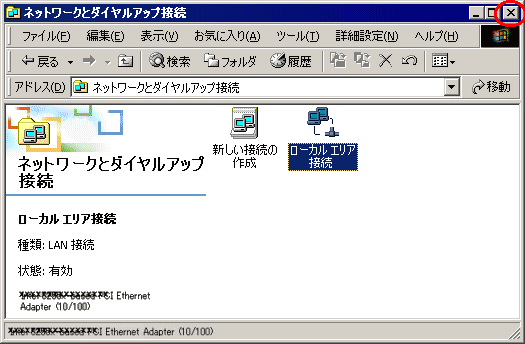 |
以下の操作でコンピュータ名とワークグループを設定してください。
| 1. | [スタート]―[設定]―[コントロールパネル]の順にクリックする |
| 2. | [システム]をダブルクリックする |
| 3. | [ネットワークID]タブをクリックする |
| 4. | [プロパティ]をクリックする |
| 5. | コンピュータ名とワークグループの名前を入力する 表示されているコンピュータ名とワークグループの名前のままで変更なければ、画面右上の[X]をクリックし、手順 8に進む 表示されたコンピュータ名を変更する場合は、半角15文字以内で[コンピュータ名]を入力する 他のパソコンと同じ名前にならないようにしてください。 表示されたワークグループを変更する場合は、半角15文字以内で[ワークグループ]を入力する LANに接続するパソコンすべてに同じ名前を入力してください。 |
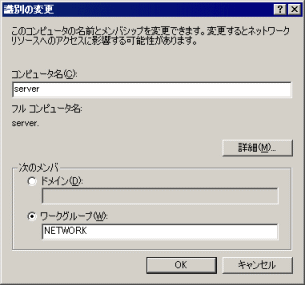
|
|
| 6. | [OK]をクリックする |
| 7. | [OK]をクリックする |
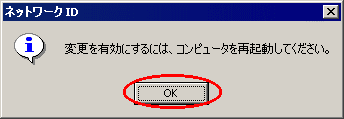 |
|
| 8. | [OK]をクリックする |
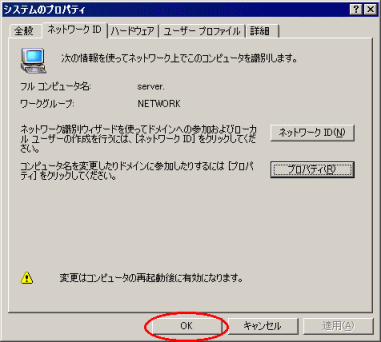 |
|
| 9. | 設定を変更した場合は、次の画面が表示されるので[はい]をクリックする パソコンが再起動します |
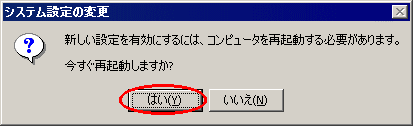 |
|
| 10. | [X]をクリックして[コントロールパネル]画面を終了させる |