| |
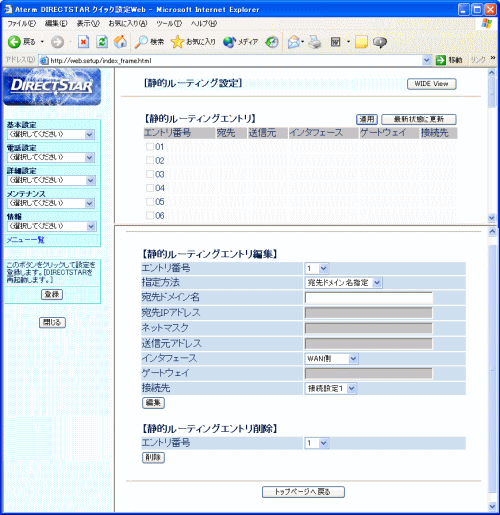
| [静的ルーティングエントリ編集] |
| 1. |
各項目の設定を下記を参考にして選択・入力する |
| |
 |
エントリ番号 |
| |
編集するエントリ番号を選択します。
最大40個設定できます。 |
| |
|
指定方法 |
| |
指定する方法を「宛先ドメイン名指定/宛先IPアドレス指定/送信元アドレス指定」から
選択します。 |
| |
|
宛先ドメイン名 |
| |
ルーティング対象の宛先ドメイン名を指定します。
例:接続先のURLが、”http://www.aaa.bbb.co.jp”の場合
・宛先ドメイン名に「www.aaa.bbb.co.jp」を指定
→「www.aaa.bbb.co.jp」だけを見ることができます。
・宛先ドメイン名に「.bbb.co.jp」または「*.bbb.co.jp」を指定
→「.bbb.co.jp」に該当するところをすべて見ることができます。
この場合は、「静的ルーティング設定」で設定した接続先で接続されます。
ただし、見ることができたホームページのリンク先でドメイン(IPアドレス)が変わった
場合、そのドメイン名が設定されていなければ、正常なルーティングはできません。
|
| |
|
宛先IPアドレス |
| |
ルーティング対象の宛先IPアドレスを指定します。 |
| |
|
ネットマスク |
| |
ネットマスクを指定します。 |
| |
|
送信元アドレス |
| |
ルーティング対象の送信元をIPアドレス、またはMACアドレスで指定します。
ただし、MACアドレスは、DHCPサーバ機能が有効時のみ適用されます。
例)MACアドレスがXX-XX-XX-XX-XX-XXの場合は、XX:XX:XX:XX:XX:XXと入力します。 |
| |
|
インタフェース |
| |
「WAN側/LAN側/仮想DMZ側」からインタフェースを選択します。 |
| |
|
ゲートウェイ |
| |
ゲートウェイを指定します。 |
| |
|
接続先 |
|
接続先を選択します。 |
| |
|
| |
| 2. |
[編集]をクリックする |
|
<お知らせ>
- 静的ルーティングエントリは、指定方法が「送信元アドレス指定」で、なおかつエントリ番号が若いものが最優先されます。
「宛先ドメイン指定」または「宛先IPアドレス指定」は、エントリ番号が若いものが最優先されます。
|
|
<お知らせ>
- パソコンのIPアドレスまたはMACアドレスの参照は、下記の方法で行います。
| <Windows(R) XPの場合> |
| (1) |
[スタート]-[すべてのプログラム]-[アクセサリ]-[コマンドプロンプト]をクリックします。 |
| (2) |
"ipconfig/all"を入力し、[Enter]キーを押します。 |
|
| <Windows(R) 2000 Professionalの場合> |
| (1) |
[スタート]-[プログラム]-[アクセサリ]-[コマンドプロンプト]をクリックします。 |
| (2) |
"ipconfig/all"を入力し、[Enter]キーを押します。 |
|
| <Windows(R) Me/98の場合> |
| (1) |
[スタート]-[ファイル名を指定して実行(R)]をクリックします。 |
| (2) |
"winipcfg"を入力し、[OK]をクリックします。 |
| (3) |
使用しているEthernetアダプタ情報のプルダウンウィンドウから本商品と接続しているアダプタ名を選択します。 |
|
|
<お知らせ> -「MACアドレス」を使用する場合-
- MACアドレスの指定は、DHCPサーバ機能を使用する環境(自動取得によりIPアドレスが
不定の場合)に対して特に有効な機能です。
- MACアドレスの指定は、本商品で指定した接続先との通信が確立した時点で有効になります。
この時にそれ以前に収集したマッピング情報を適用します。
- MACアドレスの指定は、本商品の電源投入時とDHCPのIPアドレス取得時に関連情報の収集を行うため、対象となる端末(パソコン等)の状態によっては情報収集がうまく行われずに有効とならないことがあります。
|
| |
| [静的ルーティングエントリ削除] |
| 1. |
削除するエントリ番号を選択する |
| 2. |
[削除]をクリックする |
|