| ※下記の設定中に「ユーザーアカウント制御」画面が表示されたら、[はい]をクリックします。 |
| ■設定 |
| |
(画面はOSのバージョンにより異なります) |
| 1. |
「Windows」キーを押す |
| 2. |
[すべてのアプリ]をクリックして一覧を表示し、[Windows ツール]-[コントロールパネル]をクリックする |
|
| ※ |
Windows(R) 10の場合は、表示された一覧から[Windows システムツール]-[コントロールパネル]をクリックします。 |
|
| 3. |
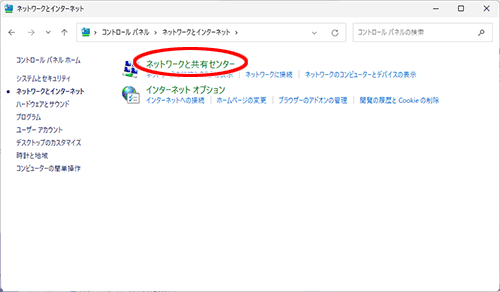
[ネットワークとインターネット]をクリックする(表示方法が「カテゴリ」の場合) |
| 4. |
[ネットワークと共有センター]をクリックする |
|
 |
|
|
| 5. |
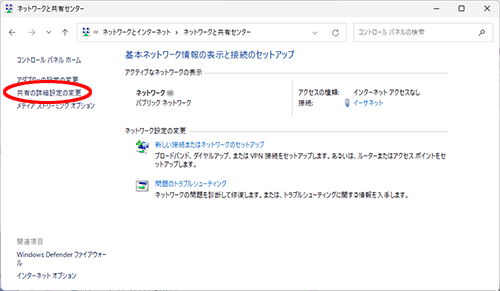
「共有の詳細設定の変更」をクリックする |
|
 |
|
|
| 6. |
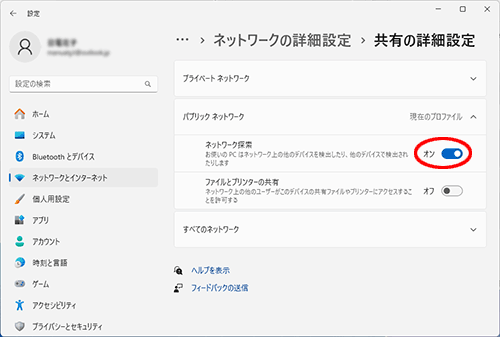
[ネットワーク探索]を「オン」にする |
|
| ※ |
Windows(R) 10の場合は、[ネットワーク探索を有効にする]にチェックして[変更の保存]をクリックします。 |
|
|
 |
|
|
| 7. |
以上でパソコンのUPnPは動作します。
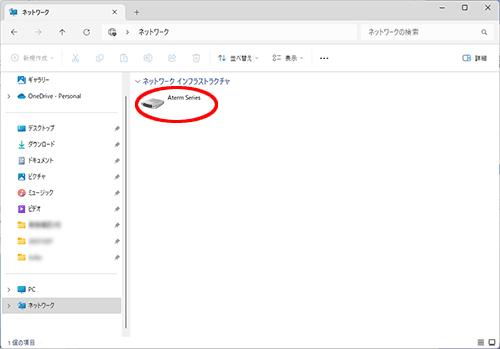
本商品のUPnPが正常に動作すると、下記のアイコンが表示されます。 |
|
|
■ [ネットワーク]画面に[Aterm Series]アイコンが表示されます
| |
※ |
「ネットワーク」画面は、[エクスプローラー]で見ることができます。「Windows」キーを押し、表示された一覧から[エクスプローラー]をクリックします。表示された画面でナビゲーションウィンドウの[ネットワーク]をクリックすると表示されます。 |
|
| |
 |
| |
<こんなときは>
-[ネットワーク]画面の[Aterm Series]アイコンが表示されない
(本商品を検出できない)場合-
- ケーブルの抜き差し、パソコンのIPアドレスの更新、本商品の設定後の再起動、バージョンアップ、電源をいったん切って入れ直したあと、本商品を検出する際に時間がかかる場合があります。(約30秒)
しばらく待ってみても本商品が検出されない場合は、パソコンを再起動してください。
- 他のUPnP対応ルータに、UPnP接続したことがあるパソコンを本商品に接続しても、検出されないことがあります。その場合はパソコンを再起動してください。
|
| |
| ↑ページのトップへ |
