| 1. |
「Windows」キーを押す |
| 2. |
[すべてのアプリ]をクリックして一覧を表示し、[Windows ツール]-[コントロールパネル]をクリックする |
| |
| ※ |
Windows(R) 10の場合は、表示された一覧から[Windows システムツール]-[コントロールパネル]をクリックします。 |
|
| 3. |
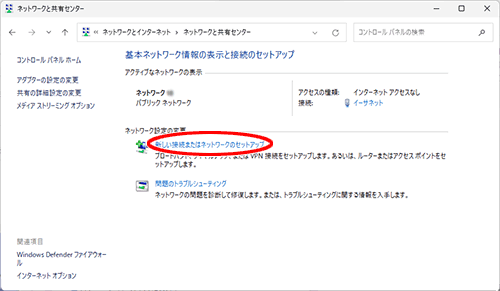
「ネットワークとインターネット」-「ネットワークと共有センター」をクリックする(表示方法が「カテゴリ」の場合) |
| 4. |
[新しい接続またはネットワークのセットアップ]をクリックする |
|
 |
| |
|
| 5. |
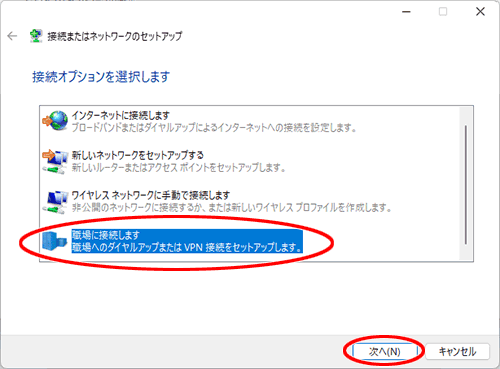
接続オプションとして、[職場に接続します]を選択し、[次へ]をクリックする
「既存の接続先を使用しますか?」が表示された場合は「いいえ、新しい接続先を作成します」を選択する
|
|
 |
| |
|
| 6. |
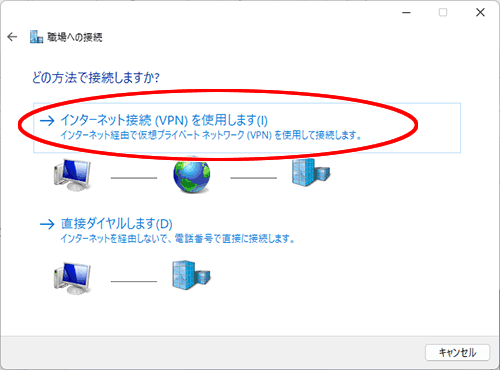
「インターネット接続(VPN)を使用します」を選択する |
|
 |
| |
|
| 7. |
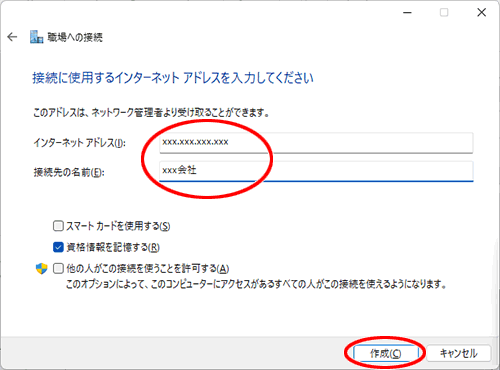
接続に使用するインターネットアドレスを入力する
必要に応じて、接続先の名前の入力と各項目をチェックし、[作成]をクリックする |
|
 |
| |
|
|
| ■接続方法 |
| 1. |
タスクトレイにあるネットワークアイコンをクリックし、「VPN」をクリックして、表示される接続先の名前をクリックする |
| |
| ※ |
Windows(R) 10の場合は、パソコンの画面右下の通知領域(タスクトレイ)にあるネットワークアイコンを右クリックし、「ネットワークとインターネットの設定を開く」をクリックして、「VPN」に表示される接続先の名前をクリックします。 |
|
| 2. |
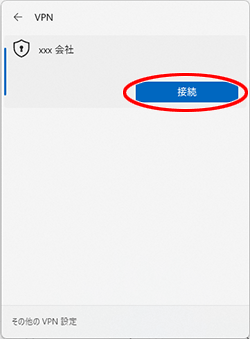
[接続]をクリックする |
|
 |
|
|
| 3. |
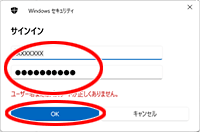
PPTPサーバに設定しているパスワードを入力し、[OK]をクリックする |
|
 |