| 1. |
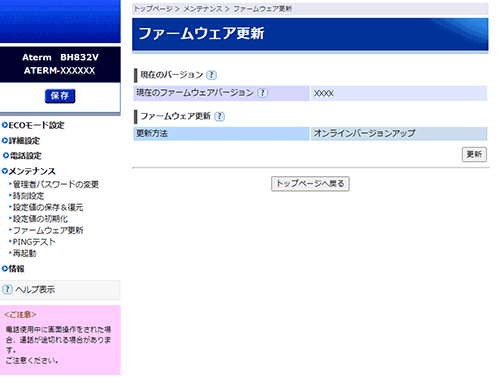
[更新]をクリックする |
| 2. |
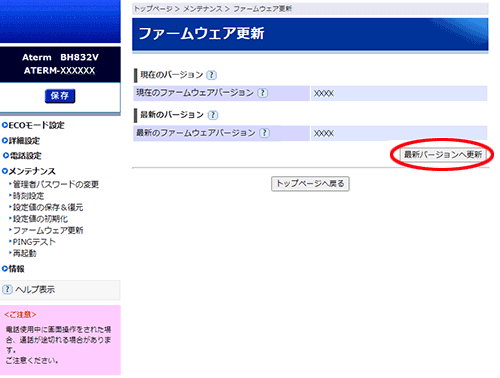
[最新バージョンに更新]をクリックする |
| |
|
※ |
「最新のファームウェアバージョン」が、「現在のファームウェアバージョン」よりも新しい場合には、更新してください。 |
|
| |
|
| 3. |
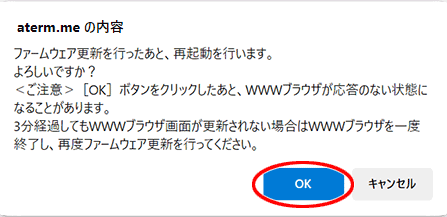
[OK]をクリックする
|
| |
しばらくすると、画面に「ファームウェア更新が完了しました。本商品の再起動を行っています。XX秒ほどお待ちください。」と表示されます。
(「XX」の部分には、待ち時間が表示されます。)
|
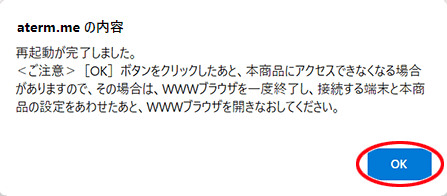
| 4. |
[OK]をクリックする
|
<こんなときには>-「自動更新(オンラインバージョンアップ)」ができない-
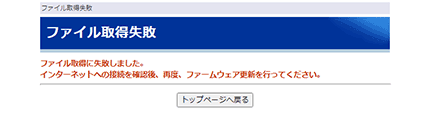
- 下記のような画面が表示されて自動更新ができない場合には、インターネットに接続できていない可能性があります。インターネットに接続できる状態であることを確認してください。
|
| |
|
<こんなときには>-バージョンアップが終了しても、ステータスランプが橙点灯しない-
-
バージョンアップの途中で本商品の電源を切るなどの原因で、バージョンアップに失敗しています。
|
| |
|
<お願い>
- バージョンアップを行うと、本商品が再起動し、通話・通信は切断されます。
バージョンアップを行う前に、LAN側につないだパソコンなどの通信は終了させてください。
-
バージョンアップ中は、本商品の電源を切らないでください。
-
本商品のステータスランプが赤点滅しているときは、電源は絶対に切らないでください。
ステータスランプが赤点滅しているときは、本商品のファームウェアまたは設定情報を書き換えている状態ですので、絶対に電源を切らないでください。故障の原因となります。
ステータスランプが赤点滅中に電源を切ったことにより生じた故障は有償修理の対象となります。
-
お使いの本商品用以外のファームウェアを使ってバージョンアップを行うことはできません。
無理にバージョンアップを行うと、本商品が動作しなくなります。
-
ファームウェアとは、本商品を動かすソフトウェアのことです。
-
このバージョンアップは、当社が独自に提供するサービスであり、すべての機能のバージョンアップを保証するものではありません。
-
バージョンアップする前に現状の設定値を保存しておくことをお勧めします。
保存の方法は「メンテナンス」-「設定値の保存&復元」を参照してください。
-
バージョンアップ用のファームウェア入手の際の通信費は、お客様のご負担となります。
-
本商品の機能がバージョンアップされ、マニュアルの記載事項に変更・追加が生じた場合には、マニュアルもバージョンアップされ、当社のホームページに公開されます。
最新のマニュアルが必要なときは、こちらもあわせてダウンロードしてください。
|