| ポートマッピングとパケットフィルタを組み合わせることにより、下記のような設定を行うことができます。 |
| 以下のIPアドレス(「192.168.0.2」など)は例です。 |
|
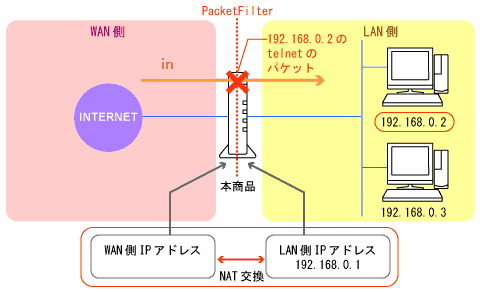
■1-1024番ポートあてのパケットをパソコン(192.168.0.2)に通す。
| ただし、23番(telnet)ポートあてのパケットは通したくない場合 |
|
 |
|
| ■設定手順 |
| 1. |
本商品の「クイック設定Web」を開く |
| 2. |
「詳細設定」-「ポートマッピング設定」をクリックする |
| 3. |
[追加]をクリックする |
| 4. |
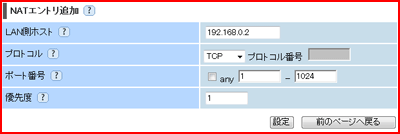
下記のように設定する |
| |
 |
| |
| ※ |
ポート番号は設定したいポートを入力してください。
入力形式はパケットフィルタ設定の送信元ポート番号/宛先ポート番号と同様です。(この例でのポート番号の設定は、範囲指定です。) |
|
| 5. |
[設定]をクリックする |
| 6. |
「詳細設定」-「パケットフィルタ設定」を開く |
| 7. |
[追加]をクリックする |
| 8. |
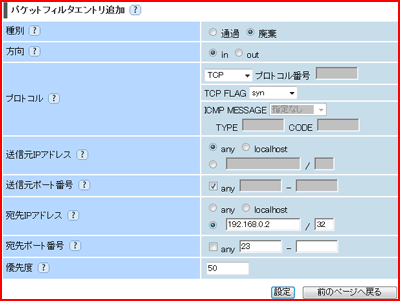
下記のように設定する |
| |
 |
| |
| ※ |
送信元ポート番号/宛先ポート番号には、パケットを拒否したいポート番号を入力してください。 |
|
| 9. |
[設定]をクリックする |
| 10. |
[保存]をクリックする |
|
| |
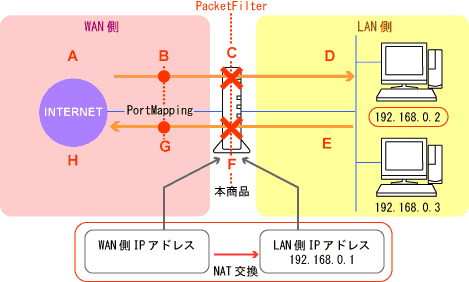
<ポートマッピングとパケットフィルタの設定適用順>
- ポートマッピングとパケットフィルタを組み合わせた設定の場合には、下記のようにパケットが処理されます。
- WAN側からLAN側に流れてくるパケット(A→B→C→D)
「A.ポートマッピング→B.パケットフィルタ」の順番に処理を行います。
- LAN側からWAN側に流れてくるパケット(E→F→G→H)
「G.パケットフィルタ→H.ポートマッピング」の順番に処理を行います。
|