| 設定方法 | |
| <利用例1,2>の場合と<利用例3>
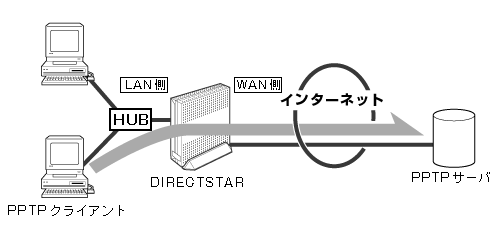
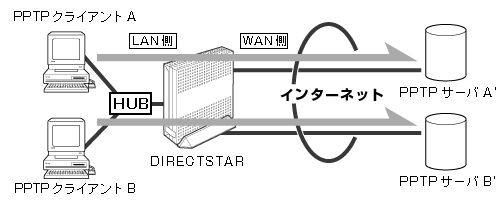
の場合では、設定方法が異なります。 WAN側のPPTPサーバへアクセスする場合のLAN側のPPTPクライアントの設定 (<利用例1,2>の場合) <利用例1,2>の場合、本商品に設定する必要はありません。 下記に<利用例1>の場合で、パソコンへの設定の一例を説明します。 なお、これらパソコンに関することは、それぞれのメーカへお問い合わせください。 | |
| ・ | Windows(R) XP が、PPTPクライアントの場合 |
| ・ | Windows(R) 2000 Professional が、PPTPクライアントの場合 |
| ・ | Windows(R) Me が、PPTPクライアントの場合 |
| ・ | Windows(R) 98 が、PPTPクライアントの場合 |
|
WAN側のPPTPクライアントからのアクセスをLAN側のPPTPサーバで受ける場合の設定
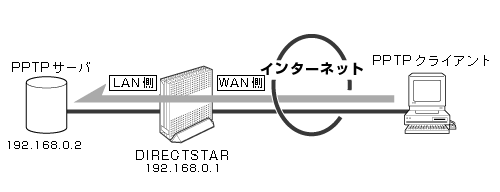
(<利用例3>の場合) LAN側のPPTPサーバへWAN側のPPTPクライアントからアクセスする場合は、 本商品へポートマッピングの設定が必要です。 LAN側に設置するPPTPサーバをポートマッピング機能で、WAN側からアクセス可能に します。 下記に設定手順を示します。 | |
| ●「クイック設定Web」● | |
| 1. | 「詳細設定」のプルダウンメニュー 「ポートマッピング設定」で設定する |
| 2. | 「NATエントリ編集」画面でエントリ番号を選択する |
| 3. | 変換対象ポートに「1723」を入力する |
| 4. | 変換対象プロトコルから「TCP」を選択する |
| 5. |
宛先アドレスにPPTPサーバのIPアドレスまたはMACアドレスを入力する <利用例3>のようにPPTPサーバのIPアドレスが[192.168.0.2]の場合は、 [192.168.0.2]を入力します。 |
| 6. | [編集]をクリックする |
| 7. |
「NATエントリ」画面で[最新状態に更新]をクリックする 登録した内容が表示されます。 |
| 8. | 使用するエントリ番号をチェックする |
| 9. | [適用]をクリックする |
| 10. | [登録]をクリックし、本商品を再起動する |