-Windows(R) Me の場合-
|
共有フォルダや共有プリンタを利用する(クライアント) -Windows(R) Me の場合- |
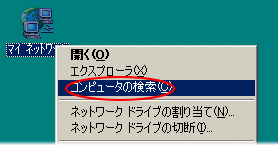
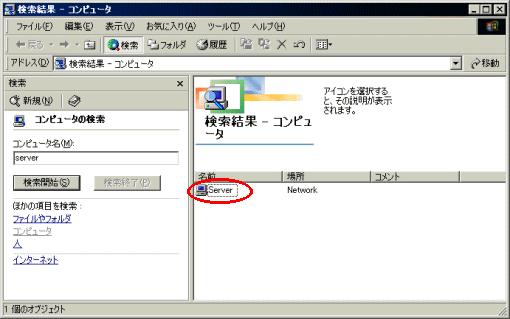
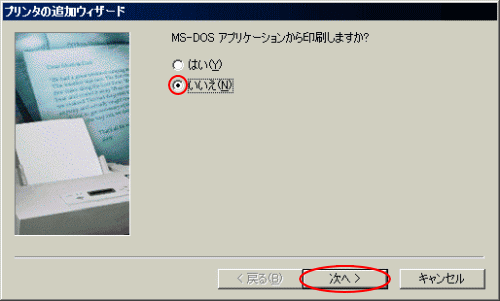
| Windows(R) Me搭載のパソコンからサーバのデータやプリンタを利用します。 お使いの環境によっては、手順や画面が異なることがあります。 また操作の途中でWindows(R) MeのCD-ROMやプリンタの種類によっては「プリンタドライバ」が必要になることがありますので、あらかじめ用意しておいてください。 |
||||||||||||||||||||||||||||||||||||
<お願い>
|
||||||||||||||||||||||||||||||||||||
|
|
||||||||||||||||||||||||||||||||||||
| ■共有フォルダ/プリンタを使う | ||||||||||||||||||||||||||||||||||||
| サーバが公開している共有フォルダや共有プリンタを使用します。 | ||||||||||||||||||||||||||||||||||||
|
||||||||||||||||||||||||||||||||||||
| ↑ページのトップへ |