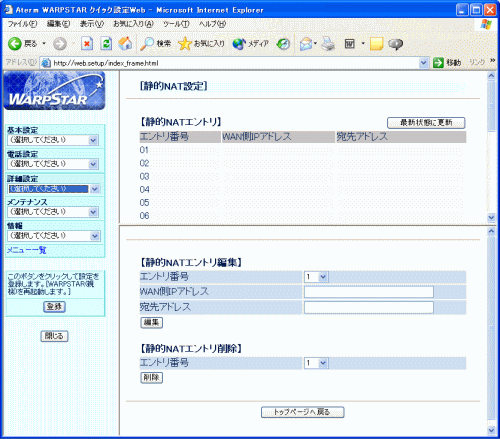
静的NATを設定します。
本商品では、[静的NATエントリ]のパターンを最大20個設定できます。
「詳細設定」-「高度な設定」-[NAT/UPnP設定]の「NATモード」で、
「複数固定IPサービス」を選択した場合に設定できます。 |
| |
| ※「クイック設定Web」画面に表示されているボタンについての説明は
こちら |
 |
|
| ■静的NATエントリ |
| [最新状態に更新]をクリックすると、最新の「静的NATエントリ」を表示します。 |
|
| ■静的NATエントリ編集 |
新たに静的NATエントリを追加します。
※複数の静的NATエントリを編集する場合には、下記の1~2を繰り返してください。 |
| 1. |
固定的に割り当てるWAN側IPアドレスと宛先アドレスの組み合わせを
エントリ番号に登録する |
 |
エントリ番号 |
| |
編集するエントリ番号を選択します。
最大20個エントリできます。 |
| |
|
|
WAN側IPアドレス |
| |
変換するWAN側のIPアドレスを指定します。 |
| |
|
|
宛先アドレス |
| |
上記で設定したWAN側のIPアドレスに対して固定的に割り当てる
クライアントパソコンの宛先をIPアドレス、またはMACアドレスで指定します。
ただし、MACアドレス指定は、DHCPサーバ機能が有効になっているとき
のみ適用されます。
| ※ |
MACアドレスは、2文字ずつコロンで区切って入力してください。
例)MACアドレスが ’xx-xx-xx-xx-xx-xx’の場合は、「xx:xx:xx:xx:xx:xx」と入力します。 |
|
| 2. |
[編集]をクリックする |
|
| |
<お知らせ>
- パソコンのIPアドレスの参照は、下記の方法で行います。
<Windows(R) XP の場合>
(1)[スタート]-[すべてのプログラム]-[アクセサリ]-[コマンドプロンプト]を
クリックします。
(2)"ipconfig"を入力して「Enter」キーを押します。
<Windows(R) 2000 Professional の場合>
(1)[スタート]-[プログラム]-[アクセサリ]-[コマンドプロンプト]を
クリックします。
(2)"ipconfig"を入力して「Enter」キーを押します。
<Windows(R) Me/98SE/98 の場合>
(1)[スタート]-[ファイル名を指定して実行(R)]をクリックします。
(2)"winipcfg"を入力して[OK]をクリックします。
(3)使用しているEthernetアダプタ情報のプルダウンウィンドウから本商品と
接続している
アダプタ名を選択します。
|
|
| |
<お知らせ> -「MACアドレス」を使用する場合-
- MACアドレスの指定は、DHCPサーバ機能を使用する環境(自動取得によりIPアドレスが不定の場合)に対して
特に有効な機能です。
- MACアドレスの指定は、
本商品で指定した接続先との通信が確立した時点で有効になります。
この時にそれ以前に収集したマッピング情報を適用します。
なお、無線経由で接続しているパソコンではMACアドレスはご利用できません。
- MACアドレスの指定は、本商品の電源投入時とDHCPのIPアドレス取得時に関連情報の収集を行うため、
対象となる端末(パソコン等)の状態によっては情報収集が うまく行われずに有効とならないことがあります。
|
|
|
| ■静的NATエントリ削除 |
静的NATエントリを削除します。
| 1. |
削除するエントリ番号を選択する |
| 2. |
[削除]をクリックする |
|
