本商品の設定内容を初期化します。
本商品がうまく動作しない場合は、本商品を初期化して初めから設定し直すことを
お勧めします。 |
| |
| ※「クイック設定Web」画面に表示されている
ボタンについての説明は
こちら |
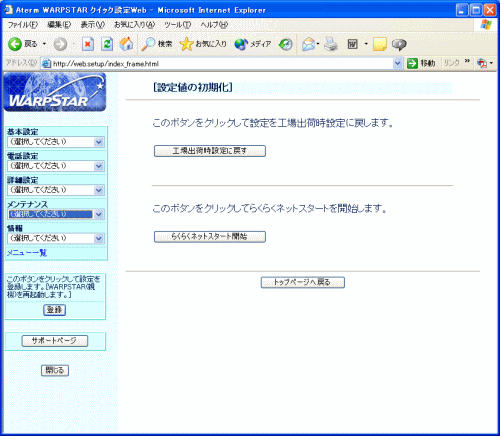
(本画面は、「らくらくネットスタート」対応時の画面例です。) |
|
| ■設定値の初期化 |
[工場出荷時設定に戻す]
本商品に設定した内容を消去し、工場出荷時の設定に戻します。
|
| |
<お知らせ>
- 設定値を初期化すると、今までに設定した内容は消去されますので、
ご注意ください。
IP電話に関する設定もすべて消えてしまいますので、
設定をやり直してください。
- 本商品の
らくらくスタートボタン(INITスイッチ)で初期化することもできます。
|
| |
| 1. |
[工場出荷時設定に戻す]をクリックする |
| 2. |
[OK]をクリックする
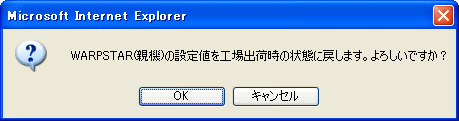
(画面は、Windows(R) で Internet Explorer の場合の例です。) |
| |
|
| 3. |
[OK]をクリックする
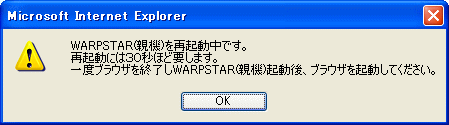
(画面は、Windows(R) で Internet Explorer の場合の例です。)
本商品前面のPOWERランプ以外の
全ランプが緑点滅したあと、
ADSLランプが緑点滅を開始したら
初期化が完了します。
初期化が完了すると、本商品が再起動します。 |
| 4. |
いったんWWWブラウザを終了し、本商品起動後再びWWWブラウザを立ち上げ、
「http://web.setup/」と入力して、パソコンのEnterキーを押す |
| 5. |
「管理者パスワードの初期設定」画面が表示されるので、
パスワードを設定する |
| 6. |
<「らくらくネットスタート」に対応している装置>
→「らくらくネットスタート(準備中)」画面が表示されるので、らくらくネットスタートで設定する
(「らくらくネットスタート」については本商品に添付の「つなぎかたガイド」を参照してください。)
「らくらくネットスタート」を使用しない場合は、「らくらくネットスタート中止」ボタンをクリックし、
「クイック設定ウィザード」画面で設定する
<「らくらくネットスタート」に対応していない装置>
→「クイック設定ウィザード」画面が表示されるので、クイック設定ウィザードで設定する |
|
|
[らくらくネットスタート開始](「らくらくネットスタート」に対応した装置でのみ表示されます。)
らくらくネットスタートで設定された内容を消去し、再びらくらくネットスタートで設定を行います。
|
| |
<お知らせ>
- インターネット接続サービスの変更などにより、プロバイダ/接続事業者から指示があった
場合のみ、[らくらくネットスタート開始]を実行してください。
- 「らくらくネットスタート」については、本商品に添付の「つなぎかたガイド」を参照してください。
|
| |
