現在の本商品の設定内容をファイルに保存および復元をすることができます。
設定内容をパソコンのハードディスクにバックアップファイルとして保存しておくと、保存済みの
バックアップファイルから本商品に設定内容を復元することも可能です。 |
| |
●ルータモードの場合
●無線LANアクセスポイントモードの場合 |
| |
| ※「クイック設定Web」画面に表示されているボタンについての説明はこちら |
| ■ルータモードの場合 |
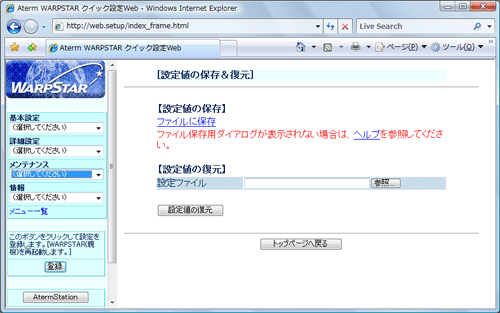 |
|
| ■設定値の保存 |
| [Windows(R) の場合] |
| 1. |
[ファイルに保存]をクリックする
| ・ |
Windows Vista(R)およびWindows(R) XPで、Internet Explorerを使用している場合 |
| |
[ファイルに保存]を右クリックし、「対象をファイルに保管」をクリックし、手順3に進む |
|
| 2. |
お使いのWWWブラウザにあわせて、下記のようにする
| ・ |
Internet Explorerの場合 |
| |
「このファイルをディスクに保存する」を選択し、[OK]をクリックする |
|
| |
|
| 3. |
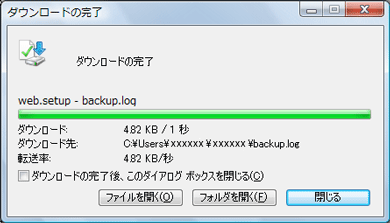
ファイルの保存先を指定し、[保存]をクリックする
| ・ |
Internet Explorerの場合 |
| |
[閉じる]をクリックする |
|
|
 |
|
| |
| [Macintosh の場合] |
| 1. |
お使いのWWWブラウザにあわせて、下記のようにする
| ・ |
Firefox の場合 |
|
[ファイルへ保存]をクリックし、[ディスクに保存する]を選択し、[OK]クリックする |
|
| 2. |
ファイルの保存先を指定し、[保存]をクリックする |
|
(お使いのWWWブラウザの設定等により、手順2が表示されない場合があります。) |
|
|
| ■無線LANアクセスポイントモードの場合 |
| ※ |
以下の画面は、ルータ/アクセスポイントモード切替スイッチ、またはらくらくWebウィザード(動作モード設定)-[ルータ機能]で使用しない(アクセスポイントモード)選択時のものです。 |
|
「らくらくWebウィザード」は、工場出荷初期状態で初めて「クイック設定Web」を開く操作を行ったときに1度だけ起動される選択式の設定方法です。
「らくらくWebウィザード」を再度表示させるには初期化操作が必要です。
具体的な設定方法は、本商品に添付の「取扱説明書」を参照してください。 |
|
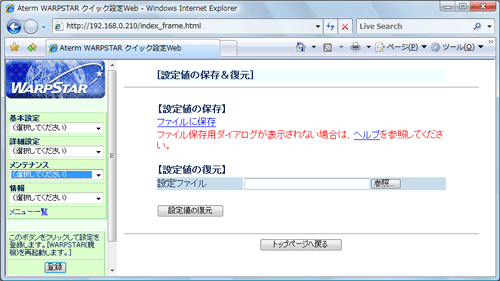 |
|
| ■設定値の保存 |
| [Windows(R) の場合] |
| 1. |
[ファイルに保存]をクリックする
| ・ |
Windows Vista(R)およびWindows(R) XPで、Internet Explorerを使用している場合 |
| |
[ファイルに保存]を右クリックし、「対象をファイルに保管」をクリックし、手順3に進む |
|
| 2. |
お使いのWWWブラウザにあわせて、下記のようにする
| ・ |
Internet Explorerの場合 |
| |
「このファイルをディスクに保存する」を選択し、[OK]をクリックする |
|
| 3. |
ファイルの保存先を指定し、[保存]をクリックする
| ・ |
Internet Explorerの場合 |
| |
[閉じる]をクリックする |
|
|
|
|
| |
| [Macintosh の場合] |
| 1. |
お使いのWWWブラウザにあわせて、下記のようにする
| ・ |
Firefox の場合 |
|
[ファイルへ保存]をクリックし、[ディスクに保存する]を選択し、[OK]クリックする |
|
| 2. |
ファイルの保存先を指定し、[保存]をクリックする |
|
(お使いのWWWブラウザの設定等により、手順2が表示されない場合があります。) |
|
| |
<お知らせ>
- [ファイルに保存]をクリックしても、ファイル保存用ダイアログが表示されない場合には、下記の方法でファイルの保存を行ってください。
| ・ |
Windows(R) で Internet Explorer Ver.6.0 の場合 |
|
1. |
[ファイルに保存]上にマウスカーソルを重ね、右クリックする |
|
2. |
表示されるポップアップメニューの[対象をファイルに保存]をクリックする |
|
|
|
|
|
| ■設定値の復元 |
| [Windows(R) の場合] |
| 1. |
[参照]をクリックし、設定内容を保存したファイルを指定する |
| 2. |
[開く]をクリックする |
| 3. |
[設定値の復元]をクリックする |
| 4. |
[OK]をクリックする |
| 5. |
[再起動]をクリックする
本商品が再起動します。 |
|
| |
| |
<お願い>
- 設定値を復元するときは、他機種のバックアップファイルを指定しないでください。
正しく復元できません。
- 管理者パスワードは、保存されません。
|
