| ■WPA-PSK |
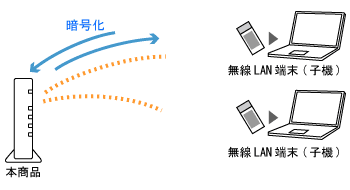
WPA(Wi-Fi Protected Access)は、現在無線LANで広く使われている通信暗号化方法「WEP」を置き換える、より強固な暗号化方法です。
WPAで使われるTKIP(Temporal Key Integrity Protocol)は、その暗号鍵を一定時間ごとに、自動的に変更するので、不正な解読が困難になります。
AES(Advanced Encryption Standard)は、128/192/256bitの暗号化キーを用いる次世代の標準暗号化方式です。
|
| |
 |
|
| ■設定方法 |
暗号化を行う無線LANアクセスポイント(親機)と無線LAN端末(子機)それぞれに設定をする必要があります。
| ※ |
出荷時の設定については無線LANアクセスポイント(親機)側面のラベルに記載されています。 |
|
| |
| [無線LANアクセスポイント(親機)の暗号化を設定する] |
| 「クイック設定Web」
|
| |
|
| |
| [らくらく無線スタートを使う場合] |
|
| ※ |
無線LAN端末に添付の取扱説明書などに従って設定を行ってください。 |
| ※ |
WL54GC/WL54GUを無線LAN端末(子機)として使う場合には使用することができません。 |
|
|
<お知らせ>
- 無線LAN アクセスポイント(親機)側に暗号化設定がされていない場合は、
らくらく無線スタートでの設定はできません。
- らくらく無線スタートでの設定が失敗した場合は、無線LAN端末を初期化して設定し直してください。
- 無線LAN アクセスポイント(子機)側で「MACアドレスフィルタリング機能」を利用しているとき
| → |
設定する無線LAN 端末(子機)が登録されていない場合は、らくらく無線スタートでの無線設定登録のときに、MACアドレスフィルタリングにも新たに登録されます。
ただし、MACアドレスフィルタリングのエントリが制限数いっぱいに登録されている場合は、らくらく無線スタートは失敗になります。 |
- 無線LAN アクセスポイント(親機)側で「ESS-IDステルス機能(SSIDの隠蔽)」を「有効」に設定している場合でもらくらく無線スタートでの設定をすることができます。
|
|
| |
| [らくらく無線スタートEXを使う場合] |
| 1. |
本商品に添付のユーティリティCD-ROM(※)をCD-ROMドライブにセットし、「メニュー画面」が表示されたら、Aterm 以外の子機(無線LAN
内蔵パソコン)で「らくらく無線スタートEX」から接続設定する]の[CLICK]をクリックし、「つなぎかたガイド」に従って設定を行う |
|
| (※) |
Windows Vista(R)の場合は、ホームページAtermStationに公開されている最新のらくらく無線スタートEXで設定してください。 |
| ※ |
詳細は「つなぎかたガイド」をご参照ください。 |
| ※ |
無線LAN内蔵パソコン(Windows Vista(R)およびWindows(R) XP(Service Pack2以降)搭載)、でご利用の場合に使用することができます。 |
|
|
| |
<お知らせ>
- 暗号化の設定は必ず無線LANアクセスポイント(親機)と無線LAN端末(子機)(子機を使用するパソコン)で同じ設定にしてください。
- 暗号化キーは無線アクセスポイント1つにつき1つだけ使用します。複数の無線LAN端末(子機)を使用する場合、すべての無線LAN端末(子機)に無線アクセスポイントと同じ暗号化キーを設定してください。
- Windows Vista(R)およびWindows(R) XP上でらくらく無線スタートEXを使用する場合は、管理者権限のあるユーザアカウントでご使用ください。
管理者権限がないと、らくらく無線スタートEXや無線LAN接続などができなくなります。
- 無線LAN端末(子機)を同じパソコンに複数同時に使用することはできません。
また、他のネットワークデバイス(ETHERNETポートデバイスなど)とも同時に使用することはできませんので、1 台のパソコンに対して使用するネットワークデバイスは1つだけにしてください。
|
| |
<注意事項>
- 「WPA-PSK(TKIP)モード」および「WPA-PSK(AES)モード」は、アドホックモード(アドホック通信)ではご利用になれません。
- 1つのネットワークで利用できる暗号化方式は、1つです。混在はできません。
また、WPA-PSK(AES)、WPA-PSK(TKIP)をご利用になるには、対応した無線LAN端末(子機)が
必要です。
|
