VPNパススルー機能
PPTP(Point to Point Tunneling Protocol)による仮想プライベートネットワーク(VPN : Virtual Private Network)接続を使用することにより、インターネットを経由して下記のようなアクセスが可能です。
LAN側のPPTPクライアントからWAN側のPPTPサーバへのアクセス
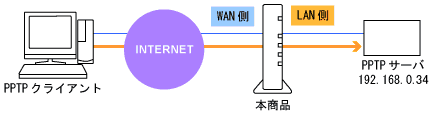
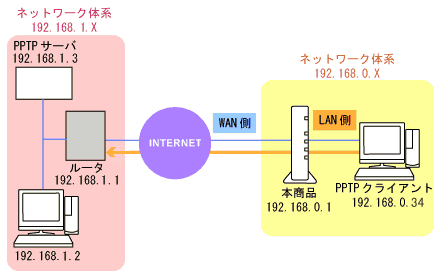
WAN側のPPTPクライアントからLAN側のPPTPサーバへのアクセス


また、IPsec(IP Security)によるVPN接続を使用することにより、インターネットを経由して下記のようなアクセスが可能です。
LAN側のIPsecクライアントからWAN側のIPsecサーバへのアクセス
WAN側のIPsecクライアントからLAN側のIPsecサーバへのアクセス


例えば、[利用例1]では、自宅からインターネット経由で会社のネットワークにアクセスすることができます。
[利用例3]のように、自分のネットワークに外部(インターネット)のパソコンからアクセスさせることもできます。

また、PPTPやIPsecは、IPベースのデータネットワーク上にVPNを作成することによって、リモートコンピュータからプライベートサーバへのセキュリティで保護されたデータ転送を可能にします。

<ご注意> −本商品にて「VPNパススルー通信」を行う場合−
  • 1つのIPsecサーバに対して、複数セッションの通信提供は出来ません。

  • 本商品内のLANにPPTPサーバやIPsecサーバを構築する場合は、ポートマッピング設定を併用する必要があります。

  • IKE(Internet Key Exchange)を使ったIPsecパススルー通信を行う場合には、ポートマッピング設定を併用する必要があります。

  • ポートマッピング設定を必要とする通信には、同時に複数台の端末を指定することはできません。

ここでは、ネットワーク上でのPPTPの利用例を示します。
なお、IPsecの場合でも、PPTPと同じような構成で利用できます。
 
[利用例1]
本商品に接続したPPTPクライアントからPPTPサーバに接続する
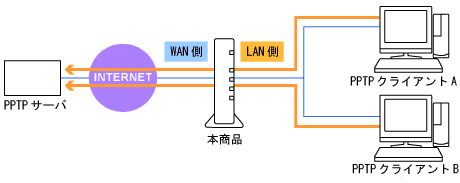
ネットワーク構成例
 
[利用例2]
本商品に接続したPPTPクライアントからそれぞれ別のPPTPサーバに接続する
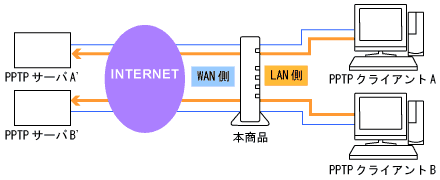
ネットワーク構成例

 
[利用例3]
本商品に接続したPPTPサーバに接続する
ネットワーク構成例

本商品に接続できるPPTPサーバ/IPsecサーバは1台のみです。
お使いのOSがPPTPサーバ/IPsecサーバとして利用できるかどうか、および設定方法の詳細は、OSのサポート窓口でご確認ください。
<お知らせ>
  • Mac OS の場合は、PPTP通信ソフトウェアがサードパーティより提供されています。

  • PPTP機能またはIPsec機能のサポート状況および設定方法の詳細等パソコンに関することは、それぞれのメーカーにお問い合わせください。

    ネットワーク構成例

■設定方法
[利用例1]、[利用例2]の場合と[利用例3]の場合では、設定方法が異なります。

WAN側のPPTPサーバへアクセスする場合のLAN側のPPTPクライアントの設定
([利用例1]、[利用例2]の場合)
LAN側のPPTPクライアントからWAN側のPPTPサーバにアクセスする場合は、本商品への設定が必要です。PPTPで利用する通信ポートを他の通信で利用されないよう「PPTPパススルー機能」を「使用する」に設定する必要があります。
下記に手順を示します。
 
「クイック設定Web」
1. 「詳細設定」-「高度な設定」で「PPTPパススルー機能」を「使用する」に設定する
2. [設定]をクリックする
3. [登録]をクリックし、本商品を再起動する。

 
下記に[利用例1]の場合で、パソコンへの設定の一例を説明します。
なお、これらパソコンに関することは、それぞれのメーカーにお問い合わせください。
 

 ・Windows Vista(R)が、PPTPクライアントの場合
 ・Windows(R) XPが、PPTPクライアントの場合

 
WAN側のPPTPクライアントからのアクセスをLAN側のPPTPサーバで受ける場合の設定
([利用例3]の場合)
  LAN側のPPTPサーバへWAN側のPPTPクライアントからアクセスする場合は、本商品へポートマッピングの設定が必要です。
LAN側に設置するPPTPサーバをポートマッピング機能で、WAN側からアクセス可能にします。
下記に設定手順を示します。
 
「クイック設定Web」
1. 「詳細設定」-「高度な設定」で「PPTPパススルー機能」を「使用する」に設定する
2. 「設定」をクリックする
3. 「詳細設定」-「ポートマッピング設定」で設定する
4. 「NATエントリ編集」画面でエントリ番号を選択する
5. 変換対象ポートに「1723」を入力する
6. 変換対象プロトコルから「TCP」を選択する
7. 宛先アドレスにPPTPサーバのIPアドレスまたはMACアドレスを入力する[利用例3]のようにPPTPサーバのIPアドレスが[192.168.0.2]の場合は、[192.168.0.2]を入力します。
8. [編集]をクリックする
9. 「NATエントリ」画面で[最新状態に更新]をクリックする
登録した内容が表示されます。
10. 使用するエントリ番号をチェックする
11. [適用]をクリックする
12. [登録]をクリックし、本商品を再起動する
 
↑ページのトップへ