本商品の設定内容を工場出荷時に戻します。
本商品がうまく動作しない場合は、本商品を初期化して初めから設定し直すことをお勧めします。 |
| |
<ご注意>
- [工場出荷設定に戻す]ボタンをクリックしたとき、再起動後設定が完了するまで電話やデータ通信をご利用になれません。
|
| |
<お知らせ>
- 設定値を初期化すると、今までに設定した内容は消去されますので、ご注意ください。
- 本商品の初期化スイッチで初期化することもできます。
- 初期化する前に必要に応じて本商品の設定内容を保存しておくことができます。
設定方法は「メンテナンス」-「設定値の保存&復元」を参照してください。
|
| |
| ※「クイック設定Web」画面に表示されているボタンについての説明はこちら |
 |
|
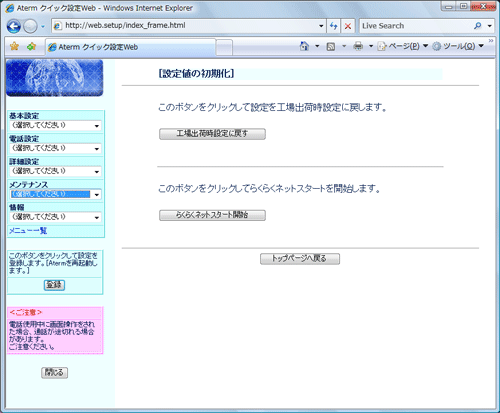
| ■設定値の初期化 |
| [工場出荷時設定に戻す] |
| 1. |
[工場出荷時設定に戻す]をクリックする |
| 2. |
[OK]をクリックする
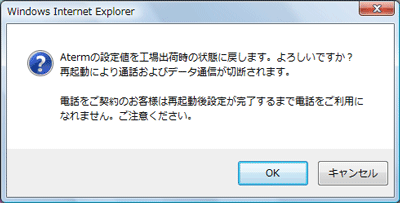
(画面は、WindowsVista(R) で Internet Explorer 7.0の場合の例です。) |
| |
|
| 3. |
[OK]をクリックする

(画面は、WindowsVista(R) で Internet Explorer 7.0の場合の例です。)
本商品のPOWERランプ以外の全てのランプが緑点滅したあと、POWERランプが緑点灯すると初期化が完了します。 |
| 4. |
いったんWWWブラウザを終了し、本商品起動後再びWWWブラウザを起動し、「http://web.setup/」と入力して、パソコンのEnterキーを押す |
| 5. |
「管理者パスワードの初期設定」画面が表示されるので、パスワードを設定する |
|
|
| [らくらくネットスタート開始] |
|
らくらくネットスタートで設定された内容を消去し、再びらくらくネットスタートで設定を行います。
インターネット接続サービスの変更などにより、プロバイダ、または接続事業者から指示があった場合のみ、[らくらくネットスタート開始]を行ってください。 |
|
<ご注意>
- ご加入のプロバイダ、または接続事業者がらくらくネットスタートに対応していない状態で、[らくらくネットスタート開始]ボタンをクリックすると、インターネットの接続先設定が消去されますのでご注意ください。
詳細はプロバイダ、または接続事業者へお問い合わせください。
|
|
