●【ネットワーク一覧】
●【グラフ表示】
●【詳細設定】
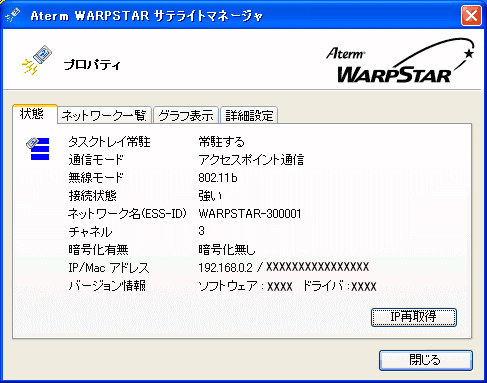
(画面はWL11C2装着時です。)
 |
タスクトレイ常駐 | |
| サテライトマネージャのアイコンがタスクトレイに常駐しているかが表示されます。 | ||
|
通信モード | |
| 現在使用している通信モードが表示されます。 | ||
|
無線モード | |
| 現在使用している無線モードが表示されます。 | ||
|
接続状態 | |
| 現在の無線の通信強度が表示されます。 | ||
|
ネットワーク名(ESS-ID) | |
| 現在接続しているネットワーク名が表示されます。 | ||
|
チャネル | |
| 現在使用しているチャネルが表示されます。 | ||
|
暗号化有無 | |
| データを暗号化しているかどうかが表示されます。 | ||
|
IP/Macアドレス | |
| 現在使用中のサテライトのIPアドレスとMACアドレスが表示されます。 | ||
|
バージョン情報 | |
| サテライトマネージャのバージョン、無線カードの内容が表示されます。 | ||
|
IP再取得 | |
| 無線LAN端末(子機)を使用しているパソコンのIPアドレスを再取得します。 | ||
<お知らせ>
- Windows(R) XPで使用する場合、Windows(R) XPの「ワイヤレスネットワーク接続を使用する」にした場合は、サテライトマネージャは、ご使用できません。
Windows(R) XPの[ワイヤレスネットワーク接続]で接続を切り替えます。
(1)パソコン画面右下の通知領域の[ワイヤレスネットワーク接続]アイコンを
クリックする
(2)[ワイヤレスネットワークへの接続]画面が表示されたら、利用できるネットワーク
から接続したいネットワークを選択する
(3)[接続]をクリックする
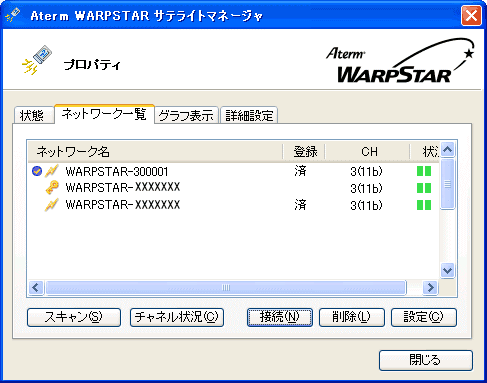
(画面はWL11C2装着時です。)
※ 無線LANアクセスポイント(親機)に暗号化が設定されているとき
 が表示されます。
 |
スキャン | |
| ネットワークを参照することができます。 ※通信モードが「パソコン間通信」の場合、ネットワークの参照は正しく動作しない場合があります |
||
|
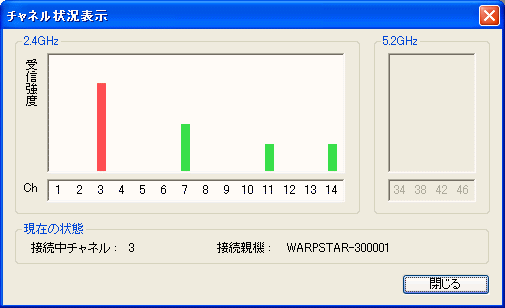
チャネル状況 | |
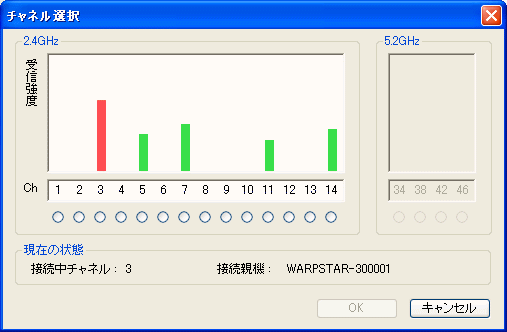
| 近くのアクセスポイントがどのチャネルで使用されているか表示します。 同じ無線チャネルを使うと、他の無線通信と干渉し、スループットが低下する場合があります。 空いているチャネルを確認することができ、[設定]-[参照]をクリックして、「チャネル選択」画面で 切り替えることができます。 |
||
 |
||
|
現在の状態 | |
| 現在接続中のチャネル、無線LANアクセスポイント(親機)のネットワーク名(ESS-ID)が表示されます。 ※赤色は自チャネルを示します。 |
||
|
接続 | |
| ネットワーク一覧で選択したネットワークに接続します。 ※ネットワーク名を選択すると使用可能になります。 |
||
|
削除 | |
| ネットワーク一覧で選択したネットワークを削除します。 ※ネットワーク名を選択すると使用可能になります。 |
||
|
設定 | |
| 設定画面が開きます。 以下の二つの画面でワイヤレスネットワーク接続をおこないます。 ※ネットワーク名を選択すると使用可能になります。 |
||
| ●簡易設定 ●詳細設定 |
||
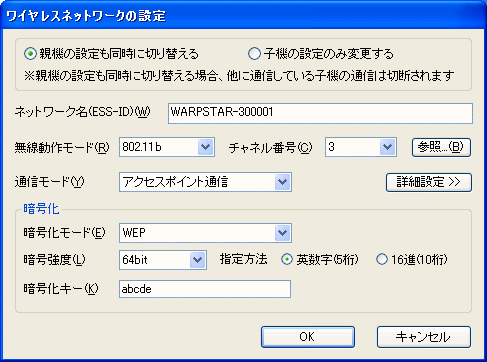
(画面はWL11C2装着時です。)
|
無線LANアクセスポイント(親機)の設定も同時に切り替える | |||
| 無線LANアクセスポイント(親機)がWARPSTARの場合、ESS-ID/無線モード/チャネル番号/WEPなど設定した内容が自動的に無線LANアクセスポイント(親機)にも登録されます。 ※設定前に該当する無線LANアクセスポイント(親機)に通信が可能になっている場合のみ利用できます。 |
||||
|
無線LAN端末(子機)の設定のみ変更する | |||
| 無線LAN端末(子機)にのみ、ESS-ID/無線モード/チャネル番号/WEPなど変更した内容が設定されます。 | ||||
|
ネットワーク名 | |||
| 接続先のネットワーク名が表示されます。 | ||||
|
無線動作モード | |||
| 現在使用している無線動作モードが表示されます。 802.11bがあります。 通信する相手の機器無線LANアクセスポイント(親機)、 アドホック通信(パソコン間通信)の場合は、無線LAN端末 (子機)と設定値を同じにしてください。 |
||||
|
チャネル番号 | |||
| チャネルの設定をします。このチャネルは、パソコン間通信を行う時に使用するチャネルです。お互いの無線LAN端末(子機)のチャネルを割り当てることにより、パソコン間通信が可能になります。 | ||||
|
参照 | |||
 |
||||
| 接続するチャネルを選択することができます。 ※赤色は自チャネルを示します |
||||
|
通信モード | |||
| ・ | アクセスポイント通信 無線LANアクセスポイント(親機)と無線LAN端末(子機)間で無線LAN接続する場合に使用します。 |
|||
| ・ | パソコン間通信(アドホック通信) 無線LAN端末(子機)どうしでの無線LAN接続に使用します。 |
|||
|
詳細設定 | |||
| 詳細設定の画面を表示します。 | ||||
|
暗号化 | |||
| ・ | 暗号化モード | |||
| 暗号化を設定するかどうかを設定します。 暗号化無効/WEPを選択することができます。 |
||||
| ・ | 暗号強度 | |||
| WL11C2を使用しているときは標準(64bit)、拡張(128bit)を選択することができます。 |
||||
| ・ | 指定方法 | |||
|
英数字は 0~9、a~z、A~Zで構成されている文字列を指定できます。16進は 0~9、a~f、A~Fで構成されている文字列を指定できます。 |
||||
| ・ | 暗号化キー | |||
指定方法で選択した桁数を入力します。
|
||||
(画面はWL11C2装着時です。)
|
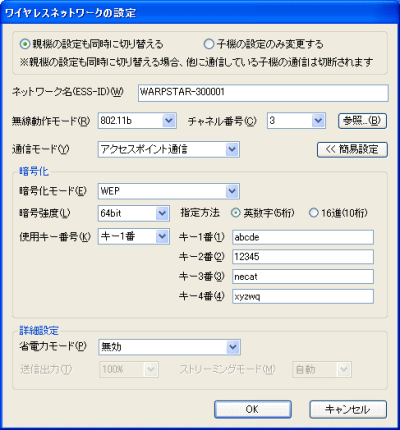
無線LANアクセスポイント(親機)の設定も同時に切り替える | |||
| 無線LANアクセスポイント(親機)がWARPSTARの場合、ESS-ID/無線モード/チャネル番号/WEPなど設定した内容が自動的に無線LANアクセスポイント(親機)にも登録されます。 ※設定前に該当する無線LANアクセスポイント(親機)に通信が可能になっている場合のみ利用できます。 |
||||
|
無線LAN端末(子機)の設定のみ変更する | |||
| 無線LAN端末(子機)にのみ、ESS-ID/無線モード/チャネル番号/WEPなど変更した内容が設定されます。 | ||||
|
ネットワーク名 | |||
| 接続先のネットワーク名が表示されます。 | ||||
|
通信モード | |||
| ・ | アクセスポイント通信 無線LANアクセスポイント(親機)と無線LAN端末(子機)間で無線LAN接続する場合に使用します。 |
|||
| ・ | パソコン間通信(アドホック通信) 無線LAN端末(子機)どうしでの無線LAN接続に使用します。 |
|||
|
無線動作モード | |||
| 現在使用している無線動作モードが表示されます。 802.11bがあります。通信する相手の機器無線LANアクセスポイント(親機)、パソコン間通信(アドホック通信)の場合は、無線LAN端末(子機)と設定値を同じにしてください。 |
||||
|
チャネル番号 | |||
| チャネルの設定をします。このチャネルは、パソコン間通信(アドホック通信)を行う時に使用するチャネルです。お互いの無線LAN端末(子機)のチャネルを割り当てることにより、パソコン間通信(アドホック通信)が可能になります。 | ||||
|
参照 | |||
|
||||
| 接続するチャネルを選択することができます。 | ||||
|
簡易設定 | |||
| 簡易設定の画面を表示します。 | ||||
|
暗号化 | |||
| ・ | 暗号化モード | |||
| 暗号化を設定するかどうかを設定します。 暗号化無効/WEPを選択することができます。 |
||||
| ・ | 暗号強度 | |||
| WL11C2を使用しているときは標準(64bit)拡張(128bit)を選択することができます。 |
||||
| ・ | 指定方法 | |||
|
英数字は 0~9、a~z、A~Zで構成されている文字列を指定できます。16進は 0~9、a~f、A~Fで構成されている文字列を指定できます。 |
||||
| ・ | 暗号化キー | |||
指定方法で選択した桁数を入力します。
|
||||
|
詳細設定 | |||
| ・ | 省電力モード(初期値:無効) | |||
| ノートパソコン等の、バッテリーを長持ちさせるために設定します。 無効/有効(パフォーマンス優先)/最大(省電力優先)を選択することができます。 ※有効/最大にするとスループットが低下します。 |
||||
- もしネットワーク名に何も表示されない場合、無線LANアクセスポイント(親機)の電源プラグをコンセントからはずし、再度差し込んで[サテライトマネージャ]-[ネットワーク一覧]-[スキャン]をクリックしてください。無線LANアクセスポイント(親機)のネットワーク名が見えるようになります。(電源プラグをコンセントからはずし、再度差しこむ場合は、10秒間ほど待ってから、差し込んでください)
ただし、ESS-IDステルス機能有効時は無線LANアクセスポイント(親機)の電源プラグをコンセントからはずし、再度差しこんでもネットワーク名は見えるようになりません。- 無線LANアクセスポイント(親機)の電源投入後[スキャン]で検索できる時間は、クイック設定Webの「詳細設定」-[無線LAN側設定]の「ESS-IDステルス機能」で「使用する」にチェックをし、
「接続を拒否するまでの時間(分[ベース起動時から]」で1~60分の範囲で変更できます。0分を設定すると常に拒否になります。
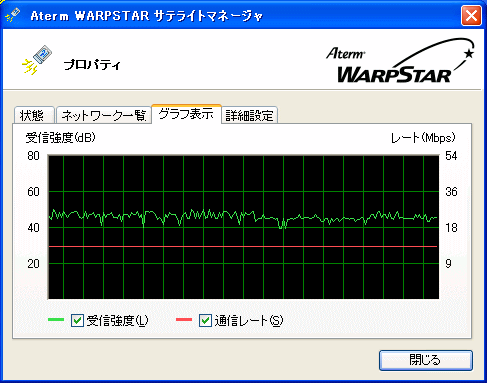
※チェックボックスをクリックすると選択した項目の状態を表示することができます。
|
受信強度 |
| 現在の無線の受信強度をグラフで表示します。 | |
|
通信レート |
| 無線でのデータ通信時のデータレートを表示します。 | |
(画面はWL11C2装着時です。)
|
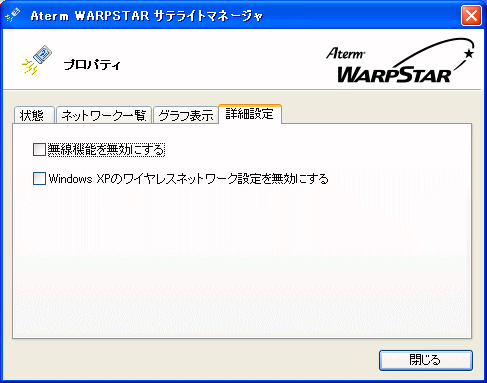
無線機能を無効にする | ||||
| 無線機能を無効にすることができます。 | |||||
|
Windows XPのワイヤレスネットワーク設定を無効にする | ||||
| Windows(R) XPのワイヤレスネットワーク設定を無効にすることができます。 その場合、ESS-IDステルス機能は、ご利用になれません。通常は、チェックをしてWindows(R) XPのワイヤレスネットワーク接続は無効設定し、サテライトマネージャで設定を行うことをおすすめします。 |
|||||
|
|||||