ルータを使用して構築したLAN内(プライベートネットワーク)で、ファイルやプリンタを複数のパソコンで共有する設定方法を紹介します。
お使いの環境や設定により表示される画面や手順が異なる場合があります。
詳細は、Microsoftのホームページを参照してください。
コンピュータ名とワークグループを確認する
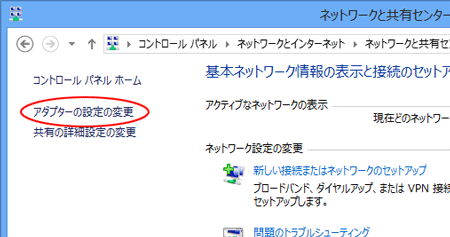
ネットワークコンポーネントの確認する
ネットワークの場所の種類を設定する
「ファイルとプリンタの共有」を設定する
ファイアウォールを確認する |
| ※ |
Windows(R) 8.1/8では「コンピュータ名/ワークグループの設定」をする際に、「インターネットプロトコル(TCP/IP)」-「プロパティ」-「詳細設定」-「WINS」-「Net
BIOS 設定」が「既定値」になっている必要があります。「既定値」になっていない場合は、「既定値」にしてから設定を行ってください。 |
|
| ■コンピュータ名とワークグループを確認する |
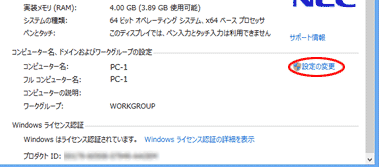
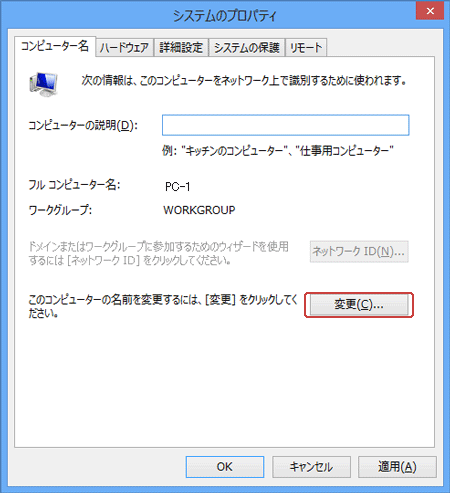
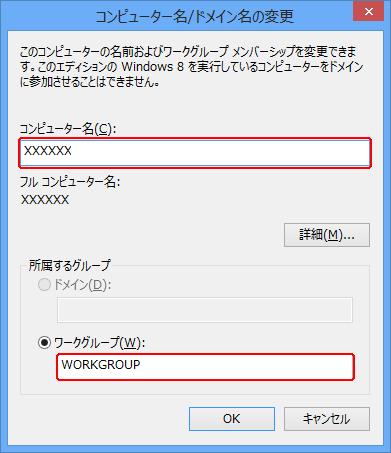
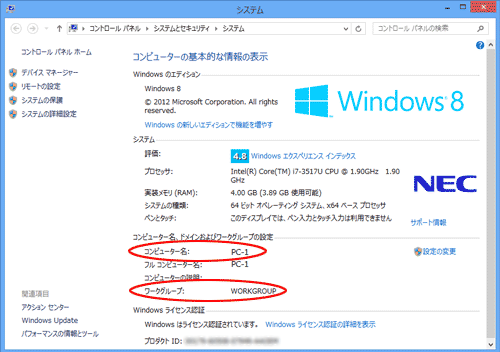
コンピュータ名とワークグループを確認します。
コンピュータ名は、ネットワーク上でパソコンを識別するための名前です。ネットワーク上の他のパソコンと重複しない名前にします。ワークグループは、ファイルやプリンタを共有しあうパソコンで同じにする必要があります。
下記の操作でコンピュータ名とワークグループを確認してください。
のコントロールパネルの表示は、カテゴリ表示にしてください。
|
| 1. |
[Windowsキー]+[Xキー]を押して「コントロールパネル」を選択したあと、「システムとセキュリティ」-「システム」をクリックする
|
| 2. |
システム画面で「コンピュータ名」と「ワークグループ」を確認する |
|
 |
|
| |
| コンピュータ名とワークグループの変更方法 |
|
|
|
| |
| ■ネットワークコンポーネントの確認 |
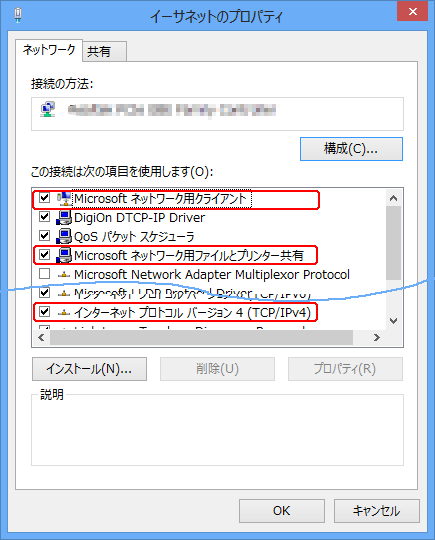
Windows(R)のネットワークコンポーネントとして、下記がインストールされているか確認します。
・Microsoft ネットワーク用クライアント
・インターネット プロトコル バージョン4(TCP/IP)
・Microsoft ネットワーク用ファイルとプリンタ共有(サーバパソコンのみ) |
|
|
| |
|
| ■ネットワークの場所の種類を設定する |
| ネットワークプロファイルを設定します。 |
| <Windows(R)8.1 の場合> |
| 1. |
[Windowsキー]+[Cキー]を押し、チャームから「設定」をクリックする |
| |
|
| 2. |
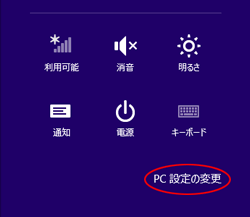
「PC設定の変更」をクリックする |
| |
 |
| |
|
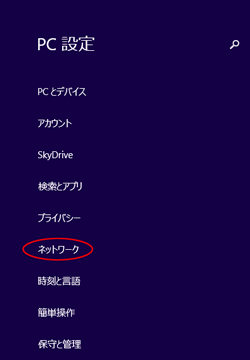
| 3. |
「ネットワーク」をクリックする |
| |
 |
| |
|
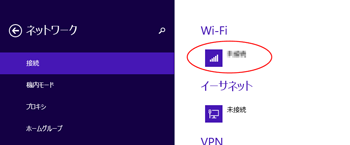
| 4. |
「Wi-Fi」のアイコンをクリックする |
| |
 |
| |
|
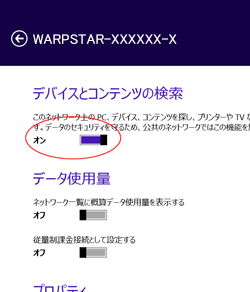
| 5. |
「デバイスとコンテンツの検索」のスイッチをクリックして、オン/オフを切り替える |
| |
 |
| |
|
| <Windows(R)8 の場合> |
| 1. |
[Windowsキー]+[Cキー]を押し、チャームから「設定」をクリックする |
| |
|
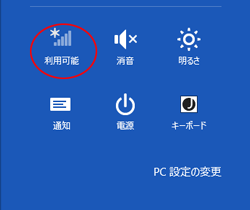
| 2. |
ネットワークアイコンをクリックする |
| |
 |
| |
|
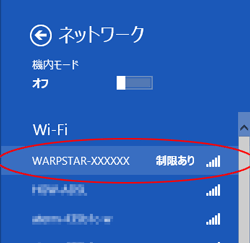
| 3. |
対象のネットワーク名を右クリックする |
| |
 |
| |
|
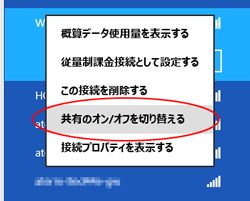
| 4. |
「共有のオン/オフを切り替える」をクリックする |
| |
 |
|
| |
|
| |
| ■「ファイルとプリンタの共有」を設定する |
| 1. |
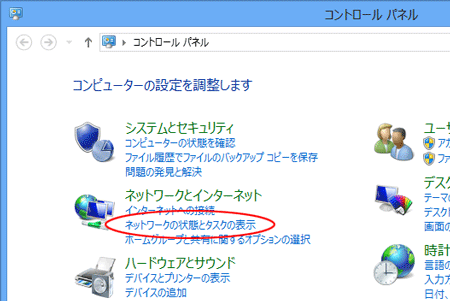
[Windowsキー]+[Xキー]を押して、「コントロールパネル」をクリックし、「ネットワークの状態とタスクの表示」をクリックする |
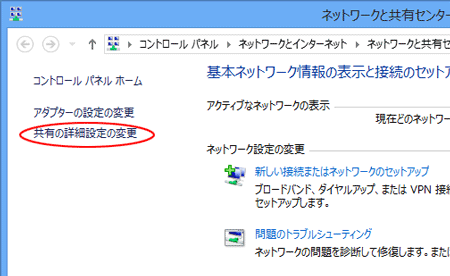
| 2. |
「共有の詳細設定の変更」をクリックする |
|
 |
|
|
| 3. |
「プライベート」をクリックする |
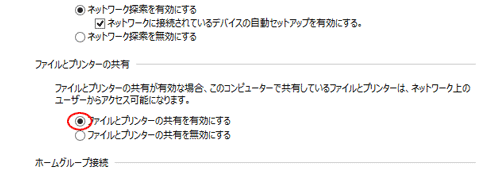
| 4. |
「ファイルとプリンターの共有」-「ファイルとプリンターの共有を有効にする」が選択されていることを確認する
| ※ |
「ファイルとプリンターの共有を有効にする」変更する場合は、「変更の保存」をクリックします。 |
|
| |
 |
|
| |
|
| |
| <パスワード保護を設定する> |
| 1. |
[Windowsキー]+[Xキー]を押して、「コントロールパネル」をクリックするし、「ネットワークとインターネット」-「ネットワークと共有センター」をクリックする |
| |
|
| 2. |
「共有の詳細設定の変更」をクリックする |
| |
|
| |
|
| 3. |
「すべてのネットワーク」をクリックする |
| |
|
| 4. |
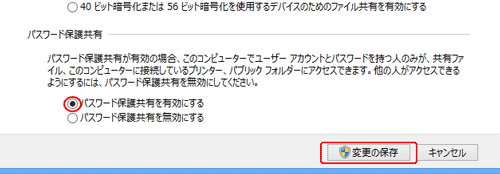
「パスワード保護共有」-「パスワード保護共有を有効にする」を選択し、「変更の保存」をクリックする
| ※ |
ユーザーアカウント制御画面が表示されたら[はい]をクリックする |
|
| |
 |
|
| |
<お知らせ>
- 「パスワード保護共有」が有効の場合、クライアントパソコンのユーザーアカウントとパスワードをサーバパソコンにも追加設定しておく必要があります。
- 共有設定したファイルやパソコンへアクセスできるパソコンを限定しない場合は、「パスワード保護共有」は無効に設定してください。
ネットワーク上のすべてのクライアントパソコンからアクセスが可能になります。
|
|
|
| |
| ■ファイアウォールを確認する |
| Windows ファイアウォールは、共有設定をすることによって「ファイルとプリンタの共有」が許可されます。 |
| 以下の手順でファイアウォールの設定状態を確認できます。 |
| 1. |
[Windowsキー]+[Xキー]を押して、「コントロールパネル」をクリックし、「システムとセキュリティ」-「Windows ファイアウォール」
をクリックする |
|
|
| 2. |
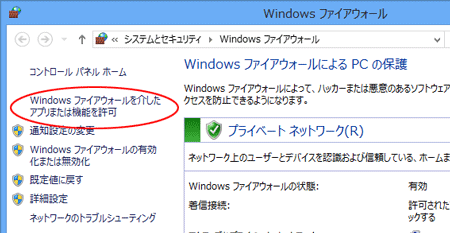
「Windows ファイアウォールを介したアプリまたは機能を許可」をクリックする |
|
 |
|
|
| 3. |
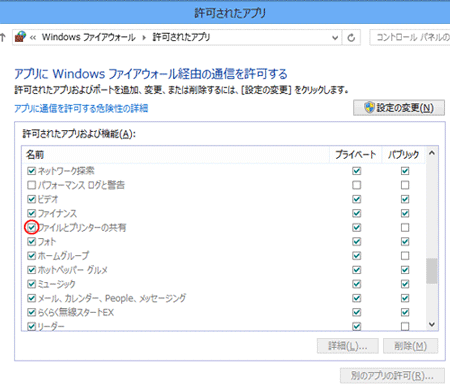
「許可されたアプリおよび機能」の「ファイルとプリンタの共有」にチェックが入っていることを確認する |
| |
 |
| 4. |
[キャンセル]をクリックする |
| ※ |
「ファイルとプリンタの共有」にチェックが入っていない場合は、チェックボックスにチェックを入れ、[適用]-[OK]をクリックしてください。 |
| ※ |
ユーザーアカウント制御画面が表示されたら[はい]をクリックしてください。 |
|
| |
<お知らせ>
- Windows ファイアウォール以外のファイアウォールソフトをご利用の場合、共有の設定をしても他のパソコンからサーバパソコンにアクセスできない場合があります。
その場合は、サーバーパソコン側でネットワーク上の他のパソコンからの共有ファイルやプリンタへのアクセスをブロックしない設定に変更する必要があります。
詳細はMicrosoftのホームページを参照してください。
|
| ↑ページのトップへ |