-Windows(R) 8.1/8 の場合-
|
フォルダやプリンタに共有設定をする(サーバ) -Windows(R) 8.1/8 の場合- |
| Windows(R) 8.1/8 搭載のパソコンの設定をします。 ご使用の環境によっては、ネットワークに必要なソフトウェアがすでに組み込まれている場合があります。 その場合は、新たに組み込む必要はありません。 |
||||||||||||||||||||||||||
<お願い>
|
||||||||||||||||||||||||||
|
||||||||||||||||||||||||||
|
|
||||||||||||||||||||||||||
| ■フォルダの共有設定 | ||||||||||||||||||||||||||
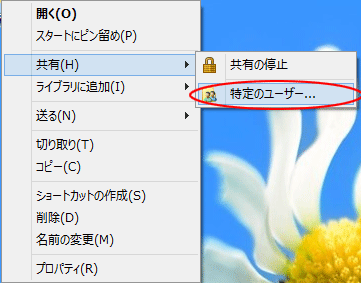
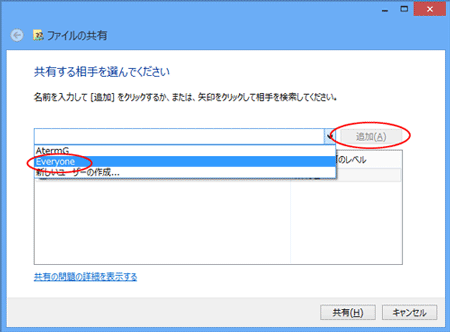
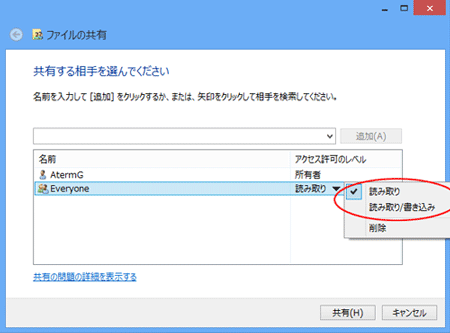
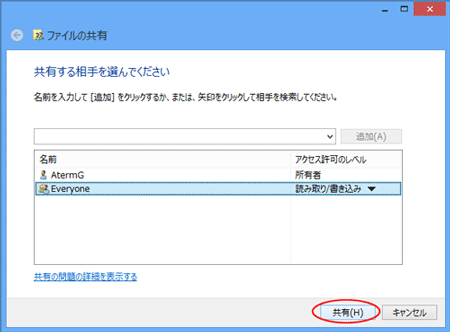
| サーバパソコンがクライアントに共有を許可するフォルダを指定します。共有設定をしていないフォルダは、クライアントから見ることができません。 (画面はフォルダに共有設定をする場合の例です) |
||||||||||||||||||||||||||
|
||||||||||||||||||||||||||
| ↑ページのトップへ | ||||||||||||||||||||||||||
|
|
||||||||||||||||||||||||||
| ■プリンタの共有設定 | ||||||||||||||||||||||||||
|
||||||||||||||||||||||||||
<お知らせ>
|
||||||||||||||||||||||||||
| ↑ページのトップへ |