Windows(R) 7 のパソコン(クライアント)からサーバパソコンのデータやプリンタを利用します。
お使いの環境によっては、手順や画面が異なることがあります。 |
| |
<お願い>
- プリンタの種類によっては、操作の途中で「プリンタドライバ」が必要になることがありますので、あらかじめ用意しておいてください。
- サーバパソコンの電源が入っていることを確認してください。
- サーバパソコンとクライアントパソコンは、あらかじめ本商品との通信を確立させておいてください。
- プリンタを共有する場合は、プリンタの電源が入っていることを確認してください。
|
|
| ■共有フォルダを使う |
| サーバパソコンがクライアントパソコンに利用を許可している共有フォルダや共有プリンタを使用します。 |
| 1. |
[スタート](Windows(R)のロゴボタン)-「コンピューター」をクリックする |
| 2. |
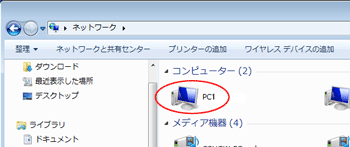
「ネットワーク」をクリックする
同じワークグループにあるパソコンの一覧が表示されます。 |
| 3. |
サーバパソコン(コンピュータ名)をダブルクリックする
共有を許可したフォルダが表示されます。 |
|
 |
|
|
| 4. |
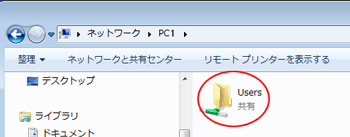
「Users」アイコンをダブルクリックする
「Users」内に共有を許可したフォルダが表示されます。 |
|
 |
|
|
| 5. |
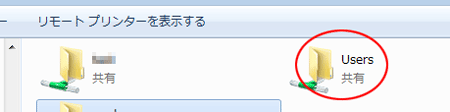
サーバパソコンのアカウント名をダブルクリックする
共有を許可したフォルダの階層まで開きます。 |
|
 |
|
| |
| ■共有プリンタを使う |
| 1. |
[スタート](Windows(R) のロゴボタン)-「コンピューター」をクリックする |
| 2. |
「ネットワーク」をクリックする
同じワークグループにあるパソコンの一覧が表示されます。 |
| 3. |
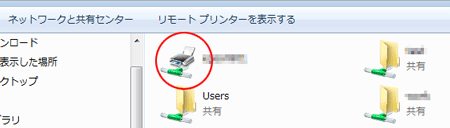
サーバパソコン(コンピュータ名)をダブルクリックする
共有を許可したプリンタが表示されます。 |
|
|
|
|
| 4. |
共有プリンタアイコンをダブルクリックする |
|
 |
|
|
| 5. |
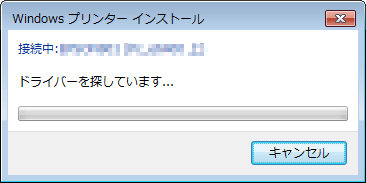
画面の指示に従いプリンタドライバをインストールする |
|
 |
|
|
|
以上でクライアントパソコンで共有プリンタをネットワークプリンタとして利用可能になります。 |
|
| |
| ↑ページのトップへ |
