| ※下記の設定中に「ユーザーアカウント制御」画面が表示されたら、[はい]をクリックします。 |
| ■設定 |
| |
(画面はOSのバージョンにより異なります) |
| 1. |
[スタート]画面左下にある下矢印「↓」をクリックして[アプリ]画面を表示し、[コントロールパネル]をクリックします。
| ※ |
Windows(R) 8 の場合は、「スタート」画面上で右クリックして[すべてのアプリ]をクリックし、[アプリ]画面にある[コントロールパネル]-[ネットワークとインターネット]をクリックします。
|
|
|
|
| 2. |
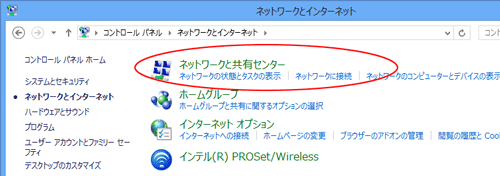
[ネットワークと共有センター]をクリックする |
|
 |
|
|
| 3. |
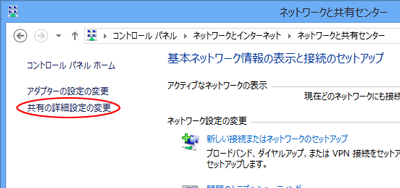
「共有の詳細設定の変更」をクリックする |
|
 |
|
|
| 4. |
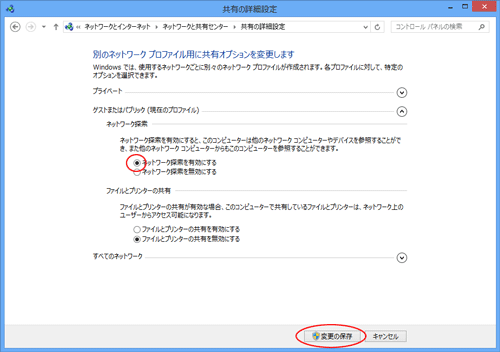
[ネットワーク探索を有効にする]にチェックして[変更の保存]をクリックする |
|
 |
|
|
| 5. |
以上でパソコンのUPnPは動作します。
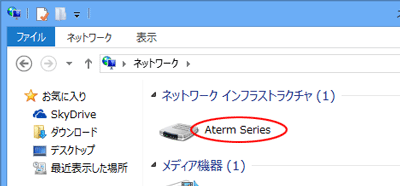
本商品のUPnPが正常に動作すると、下記のアイコンが表示されます。 |
|
|
| ■ [ネットワーク]画面に[Aterm Series]アイコンが表示されます |
| |
 |
| |
<こんなときは>
-[マイネットワーク]画面の[Aterm Series]アイコンが表示されない
(本商品を検出できない)場合-
- ケーブルの抜き差し、パソコンのIPアドレスの更新、本商品の設定後の再起動、バージョンアップ、電源OFF/ONのあと、本商品を検出する際に時間がかかる場合があります。(30秒程度)
しばらく待ってみても本商品が検出されない場合は、パソコンを再起動してください。
- 一度UPnPで他のUPnP対応ルータに接続したパソコンを本商品に接続しても検出されないことがあります。この場合はパソコンを再起動してください。
|
| |
| ↑ページのトップへ |
