| 本商品に下記の3つを設定します |
●グローバルIPアドレスの設定
●ポートマッピングの設定
●IPパケットフィルタリングの設定 |
|
|
| ■グローバルIPアドレスの設定 |
|
| ※ |
プロバイダからIPアドレスを指定されている場合のみ本設定を行います。 |
|
| 1. |
本商品とパソコンが接続されていることを確認する |
| 2. |
本商品のACアダプタを電源コンセントに差し込む |
| 3. |
パソコンを起動する |
| 4. |
WWWブラウザを起動して、クイック設定Webのページを開く
本商品のIPアドレスを入力して開きます。
(初期状態は、192.168.0.1です。) |
| 5. |
ユーザー名に「admin」と入力し、パスワードを入力する
ユーザー名は、すべて半角小文字で入力してください。 |
| 6. |
「基本設定」-「接続先設定」をクリックする |
| 7. |
[高度な設定を表示]をクリックする |
| 8. |
[IPアドレス]-「IPアドレスの自動取得」で「使用する」のチェックを外し、プロバイダから指定されたIPアドレスを入力する
|
|
 |
| 9. |
[ネームサーバ]-「サーバから割り当てられたアドレス」で「使用する」のチェックを外し、「プライマリDNS」、「セカンダリDNS」にプロバイダから指定されたDNSのアドレスを入力する |
|
 |
| 10. |
[設定]をクリックする |
|
続けてポートマッピングの設定に進みます。 |
|
| ↑ページのトップへ |
|
|
| ■ポートマッピングの設定 |
| 1. |
「詳細設定」-「ポートマッピング設定」をクリックする |
| 2. |
[追加]をクリックする |
|
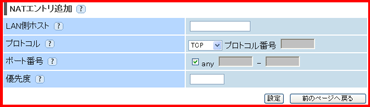
(1)「LAN側ホスト」でポートマッピングを使用するLAN側ホストのIPアドレスを指定する
最大50個設定できます。
(2)「プロトコル」でTCP/UDP/ESP/その他から選択する
(3)「ポート番号」でポートマッピングの対象とするポート番号を入力する
(4)「優先度」でNATエントリの優先度を入力する
〈外部(インターネット)にサーバを公開する場合の設定例〉
| LAN側ホスト |
LAN側ホストのIPアドレスを指定します。 |
| プロトコル |
「TCP」を選択します。 |
| ポート番号 |
「80」を指定します。 |
| 優先度 |
「1」と入力します。 |
|
|
 |
| 3. |
[設定]をクリックする |
| 4. |
[前のページへ戻る]をクリックする |
| 5. |
[NATエントリ]欄に、登録した内容が表示される |
| 6. |
[保存]をクリックする |
|
IPパケットフィルタリングを使用する場合のみ、下記のIPパケットフィルタリングの設定を行います。 |
|
| ↑ページのトップへ |
|
| ■IPパケットフィルタリングの設定 |
| 1. |
「詳細設定」-「パケットフィルタ設定」をクリックする |
| 2. |
「対象インタフェースを選択」のプルダウンメニューで接続先を選択し、[追加]をクリックする |
| 3. |
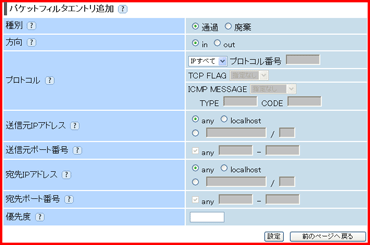
下記のように設定する |
|
サーバとして公開するパソコンに接続を許可するフィルタの設定をします。
※設定は「クイック設定Web」の「パケットフィルタ設定」を参照してください。
| 種別 |
フィルタ条件に一致したパケットの扱いを選択します。 |
| 方向 |
選択したインタフェースでのフィルタ評価方向を選択します。 |
| プロトコル |
フィルタ対象とするIPプロトコルの種別を選択します。「その他」はIPプロトコル番号を入力します。 |
| 送信元IPアドレス |
処理したいパケットの発信元IPアドレスを指定します。
公開する相手を限定したい場合は相手のIPアドレスを入力してください。 |
| 送信元ポート番号 |
処理したいパケットのポートを指定します。 |
| 宛先IPアドレス |
公開するサーバパソコンのIPアドレスを指定します。 |
| 宛先ポート番号 |
処理したいパケットのポートを指定します。 |
| 優先度 |
フィルタエントリの優先度を入力します。フィルタエントリが複数ある場合は、優先度の数字の小さいエントリから評価します。入力できる値は、1~50です
(初期状態では、1~18まで設定されています。) |
|
|
 |
| 4. |
[設定]をクリックする |
| 5. |
[パケットフィルタエントリ]欄に、設定した内容が表示される |
| 6. |
[保存]をクリックする
本商品に設定が書き込まれます。 |
|
| |
| ↑ページのトップへ |
