| 無線LAN端末(子機)のネットワークを設定します。 |
|
| ■サテライトマネージャで設定する |
| サテライトマネージャを使っての設定変更について説明します。 |
| 1. |
パソコンの画面右下の通知領域(タスクトレイ)の[サテライトマネージャ]アイコンを右クリックする
アイコンがない場合は、[スタート]-[すべてのプログラム]-[サテライトマネージャ]をクリックしてください。 |
| 2. |
[プロパティ]をクリックする
サテライトマネージャが起動します。 |
| 3. |
[ネットワーク一覧]タブ-[設定]をクリックし、[ワイヤレスネットワークの設定]-「ネットワーク名(ESS-ID)」ネットワーク名の設定をする
| 通信モード |
[インフラストラクチャ通信] |
| ネットワーク名 |
本商品で設定したネットワーク名を入力 |
|
| 4. |
本商品でセキュリティ設定をした場合は、本商品と同じ設定値にする
設定を間違えると本商品と接続しません。 |
| 5. |
[OK]をクリックする |
| 6. |
[閉じる]をクリックする |
| 7. |
サテライトマネージャが終了する |
|
| |
<お知らせ>
- Windows 8/7、Windows VistaおよびWindows XPでユーティリティを使用する場合は、Administrator(権限のあるアカウント)でログオンしてください。
管理者権限がないと、サテライトマネージャの接続設定や無線LAN接続などができなくなります。
- WL300NC-G/WL300NC/WL130NC/WL300NU-AG/WL300NU-G/WL54SC2/
WL54SC/WL54AG/WL54SU2/WL54SU/WL54TUを使用する場合はサテライトマネージャを必ずパソコンの画面右下の通知領域(タスクトレイ)に常駐した状態でご使用ください。常駐しないと無線LAN接続できない場合があります。
|
| |
| ↑ページのトップへ |
|
| ■Windows XPの[ワイヤレスネットワーク接続]で設定する |
| Windows XPの[ワイヤレスネットワーク接続]でネットワークの設定します。 |
| |
| ■Windows XP SP2/SP3の場合 |
| 1. |
パソコンの画面右下の通知領域(タスクトレイ)の[ワイヤレスネットワーク接続]アイコンを右クリックし、「利用できるワイヤレスネットワークの表示」をクリックする |
| 2. |
[詳細設定の変更]をクリックする
[ワイヤレスネットワーク接続]のプロパティ画面を表示します |
| 3. |
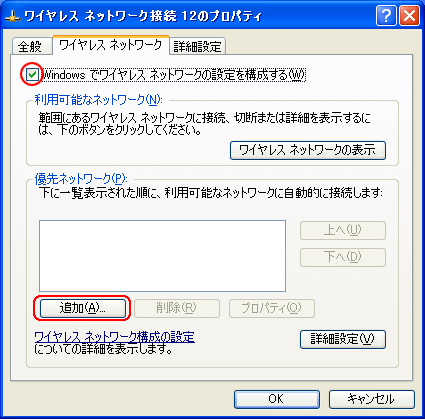
[ワイヤレスネットワーク]タブをクリックする |
| 4. |
[「Windows でワイヤレス ネットワークの設定を構成する」にチェックをし、[追加]をクリックする] |
| |
 |
| |
|
| 5. |
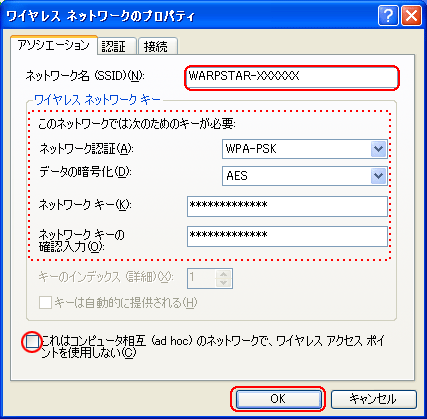
「ワイヤレス ネットワークのプロパティ」のアソシエーションタブで「ネットワーク名(SSID)」、「ワイヤレス ネットワークキー」を入力して[OK]をクリックする |
|
| ※ |
本商品と同じ設定値にします。設定を間違えると本商品と接続できません。
→暗号化の設定方法の詳細については、Windows XPの[ワイヤレスネットワーク接続]での暗号化設定をご覧ください。 |
| ※ |
「これはコンピュータ相互 (ad hoc) ネットワークで、ワイヤレスアクセスポイントを使用しない」にチェックが入っていないことを確認してください。 |
|
|
|
| 6. |
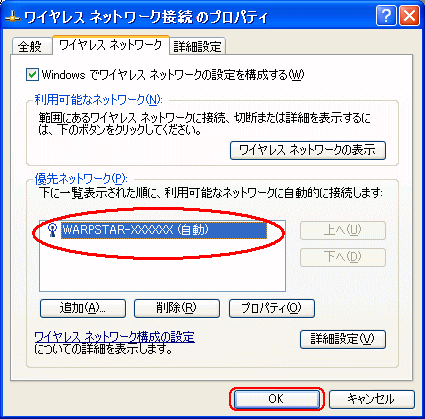
「優先ネットワーク」にネットワーク名(SSID)が表示されることを確認し、[OK]をクリックする
ワイヤレスネットワーク接続の設定が終了します。 |
|
 |
|
| |
| ↑ページのトップへ |
|
| ■Windows 8/7/Windows Vistaの[ワイヤレスネットワーク接続]で設定する |
| 1. |
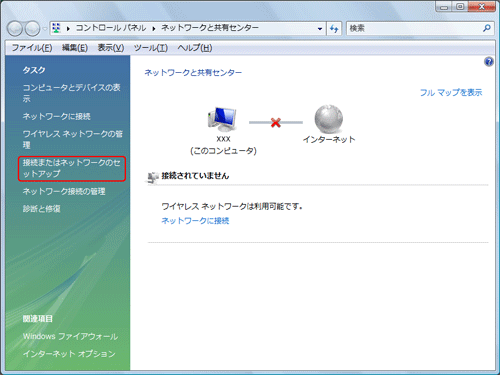
[スタート](Windowsのロゴボタン)-[ネットワーク]-[ネットワークと共有センター]-[接続またはネットワークのセットアップ]をクリックする
(Windows 8/7の場合は、パソコンの画面右下の通知領域(タスクトレイ)に表示されているネットワークアイコンをクリックし、[ネットワークと共有センターを開く]-[新しい接続またはネットワークのセットアップ]をクリックします。) |
| |
 |
| |
|
| 2. |
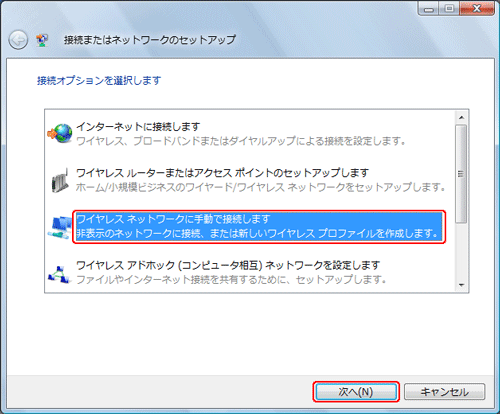
[ワイヤレスネットワークに手動で接続します]を選択し、[次へ]をクリックする |
| |
 |
| |
|
| 3. |
表示される画面に合わせて暗号化の設定を行う |
|
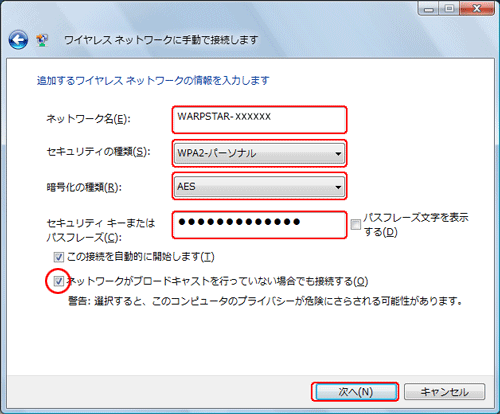
<本商品の暗号化モードがTKIPまたはAESの場合>
 |
|
| (1) |
[ネットワーク名]で本商品のネットワーク名(SSID)を入力する |
| (2) |
[セキュリティの種類]で[WPA-パーソナル]または[WPA2-パーソナル]を選択する |
| (3) |
[暗号化の種類]で[TKIP]または[AES]を選択する |
| (4) |
[セキュリティキー]を入力する
| ネットワークキーには、8~63桁の英数記号、または64桁の16進数で入力します。 |
| ※ |
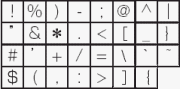
暗号化キーに使用できる文字は次のとおりです。
・8~63桁の場合:英数記号(0~9、a~z、A~Z、下表の記号) |
| |
 |
| |
※「 」(バックスラッシュ)はパソコンによっては、「 」(バックスラッシュ)はパソコンによっては、「 」と表示されます。 」と表示されます。 |
| |
・64桁の場合:16進数(0~9、a~f、A~F) |
| 暗号化キーは半角で入力します。 |
|
| (5) |
本商品が「ESS-IDステルス機能(SSIDの隠蔽)」を使用している場合は、「ネットワークがブロードキャストを行っていない場合でも接続する」にチェックを入れる |
| (6) |
[次へ]をクリックする |
|
|
|
|
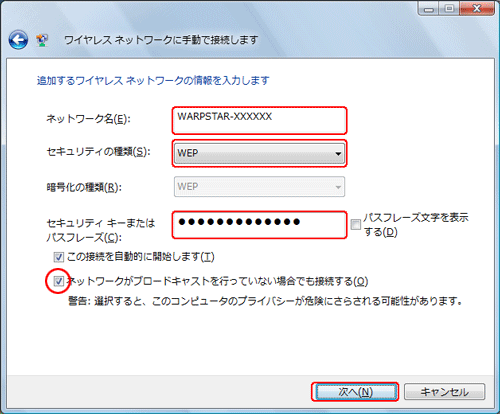
<本商品の暗号化モードがWEPの場合>
| ※ |
本商品の初期状態の暗号化キーは、本商品の底面に記載されています。
| (1) |
[ネットワーク名]で本商品(親機)のネットワーク名(SSID)を入力する |
| (2) |
[セキュリティの種類]で[WEP]を選択する |
| (3) |
[セキュリティキーまたはパスフレーズ]に本商品(親機)の暗号化キーを入力する
ASCII字/16進数の区別は入力された文字列の長さをもとに自動識別されます。
・ASCII文字
の場合 |
英数字 |
| 5文字 |
本商品に64bitWEPを設定してる場合のみ可 |
| 13文字 |
本商品に128bitWEPを設定してる場合のみ可
(13文字はWL300NC-G/WL300NC/WL54SC2/WL54SC/WL54AG/
WL54GC/WL130NC/WL300NU-AG/WL300NU-G/WL54GU/
WL54SU2/WL54SU/WL54TUのみ可) |
| ・16進数の 場合 |
0~9,A~F |
| 10文字 |
本商品に64bitWEPを設定してる場合のみ可 |
| 26文字 |
本商品に128bitWEPを設定してる場合のみ可
(26文字はWL300NC-G/WL54SC2/WL54GC/WL54SC/WL54AG/
WL300NC/WL130NC/WL300NU-AG/WL300NU-G/WL54SU2/
WL54GU/WL54SU/WL54TUのみ可) |
|
|
|
| (4) |
本商品が「ESS-IDステルス機能(SSIDの隠蔽)」を使用している場合は、「ネットワークがブロードキャストを行っていない場合でも接続する」にチェックを入れる |
| (5) |
[次へ]をクリックする |
|
|
| 4. |
[接続します]をクリックする
設定内容を変更する場合は、[接続の設定を変更します]をクリックし、設定内容を変更します。 |
|
| |
