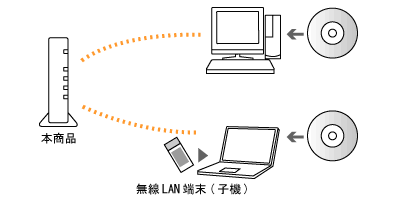
本章は、Atermシリーズの無線LAN端末(子機)(WL54SC/WL54AGなど)をご利用になる場合に参照してください。
最新の情報については Aterm 無線LANサポート(https://www.aterm.jp/kddi/wireless/index.html) をご覧ください。 |
<お知らせ>
無線LANをご利用になるには、下記の手順のとおり、KDDIとのサービス契約してから「無線機能」を「使用する」に設定する必要があります。
※ご契約でない場合は、無線LAN設定に関する画面は表示されません。
| <無線LANをご利用になるには> |
| (1) |
ホームゲートウェイ内蔵無線LAN 親機機能の申し込みをする
(auひかりホームページからお申し込みいただけます。)
※詳細は、ご契約のプロバイダへお問い合わせください。 |
| (2) |
本商品の無線機能を「使用する」に設定する |
|
1. |
クイック設定webの「無線LAN設定」-「無線LAN設定」をクリックする |
|
2. |
[無線LANアクセスポイント(親機)設定]-[無線機能]を「使用する」にチェックを入れる |
|
3. |
[設定]→[OK]→[保存]の順にクリックする
※設定内容を本商品に書き込むためには、必ず[保存]をクリックしてください。 |
設定後、無線LAN 端末(子機)から本商品(親機)へ無線接続してください。 |
|
|
<お願い>
- ユーティリティをお使いいただけるOSは、Windows(R) のみです。
Mac OS やその他のOSで設定する場合は、クイック設定Webで設定してください。
- Windows(R)上でユーティリティを使用する場合は、Administrator(権限のあるユーザーアカウント)でログオンしてください。
管理者権限がない場合は、サテライトマネージャの接続設定や無線LAN接続などができなくなります。
- 無線LAN端末(子機)としてWL54SC/WL54AGを使用する場合は、必ずサテライトマネージャをタスクトレイに常駐した状態で使用してください。
常駐しない場合は、無線LAN接続できない場合があります。
- 本商品と無線LAN端末(子機)との設定を同時に行う場合は、らくらく無線スタートで行ってください。
|
|
|
|
| ■サテライトマネージャ(Windows(R)のみ) |
サテライトマネージャは、無線LAN端末(子機)で利用するユーティリティです。
無線LANアクセスポイント(親機)と無線LAN端末(子機)(WL54SC/WL54AG)間の無線LAN通信の設定ができます。
サテライトマネージャは、ユーティリティをインストールするときに、いっしょにインストールできます。
サテライトマネージャのインストール方法は、無線LAN端末(子機)に添付の「無線LANつなぎかたガイド」を参照してください。
|
| |
 |
| |
<お知らせ>
- Windows(R)で、無線LAN端末(子機)としてWL54SC/WL54AGをお使いの場合は、Windows(R) に内蔵されている[ワイヤレスネットワーク接続]で設定することもできます。
| → |
「無線LAN端末(子機)のネットワークを設定する」を参照し、設定してください。 |
|
[ワイヤレスネットワークの設定]は、無線LANアクセスポイント(親機)の暗号化モード設定が「暗号化無効」または「WEP(64bit、128bit、152bit※1)」、「TKIP※2」、「AES※2」の場合に、ご利用いただけます。なお、無線LANアクセスポイント(親機)でESS-IDステルス機能(SSIDの隠蔽)が設定されている場合は、ご利用いただけません。 |
|
| ※1 |
WEP(152bit)は、Windows(R) XP(SP1~3)を適用したパソコンの場合のみご利用いただけます。 |
| ※2 |
TKIP、AESは、Windows(R) 7、Windows Vista(R)およびWindows(R) XP(SP2/SP3)を適用したパソコンの場合のみご利用いただけます。 |
|
|
|
| → |
Windows(R) XPをご利用の場合、通常は、Windows(R) XPの[ワイヤレスネットワークの設定]を無効にして、[サテライトマネージャ]で設定してください。 |
- らくらく無線スタートで設定を行った場合は、Windows(R) XPの[ワイヤレスネットワーク接続]は無効に設定されます。
Windows(R) XPの[ワイヤレスネットワーク接続]で無線の設定を行いたい場合は、サテライトマネージャでWindows(R) XPのワイヤレスネットワーク接続を有効にする設定を行う必要があります。
|
