ダイナミックDNSとは、プロバイダから割り当てられたグローバルアドレスが変更になった際に、新しいアドレスを各DNSサーバに通知するサービスです。ダイナミックDNSサービスを利用することで、固定IPアドレスの取得をしていなくても、同じURLでアクセスしたり、サーバ公開が可能となります。
本商品のダイナミックDNS機能は、WAN側のアドレスが変更になった際に、専用のアプリケーションを利用することなく、自動でダイナミックDNSサーバへアドレス変更の通知をすることで、ダイナミックDNSサービスを利用することができます。 |
| |
<ご注意>
- ダイナミックDNS機能を利用しサーバを公開する場合は、ご利用のパソコンに十分なセキュリティ対策を行ってください。
- ご利用のプロバイダによってはサーバ公開を禁止している場合があります。詳細はご利用のプロバイダにお問い合わせください。
|
| |
<お知らせ>
- 「BIGLOBE」が提供する「ダイナミックDNSサービス」のみ対応しています。(2010年4月現在)
- ダイナミックDNS機能をご利用になるには、別途「BIGLOBE」の「ダイナミックDNSサービス」の契約が必要です。
- 「ダイナミックDNSサービス」に関する詳細は、
「BIGLOBE」のWEBサイト http://ddns.biglobe.ne.jp/ をご覧ください。
- プロバイダから割り当てられたグローバルアドレスが変更になった場合、「ダイナミックDNSサービス」で新しいグローバルアドレスに更新されるまで時間がかかる場合があります。
|
|
| ■設定方法 |
| <本商品の設定をする> |
| 「詳細設定」-「DDNS設定」で設定する |
| |
| 1. |
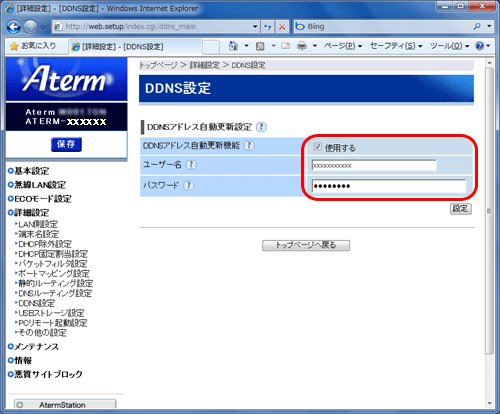
「DDNSアドレス自動更新機能」の「使用する」にチェックし、ダイナミックDNSサービスに契約済みのユーザー名、パスワードを入力する |
|
 |
| 2. |
[設定]をクリックする |
| 3. |
[保存]をクリックする |
|
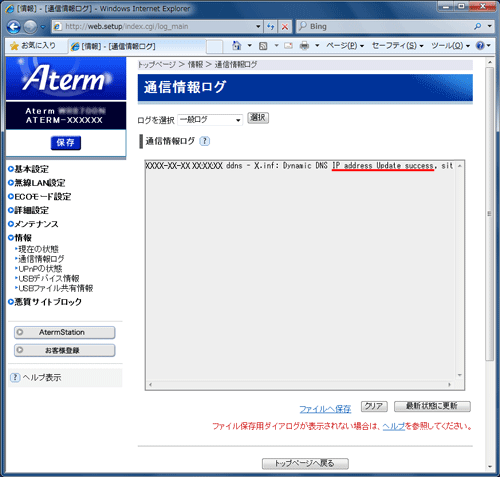
通信情報ログに 「IP address Update success」 と表示されていることを確認してください。 |
|
 |
|
<お知らせ>
- DDNSサーバに情報が反映されるまでに数秒から数分かかる場合があります。
|
| |
<通信情報ログに「IP address Update success」と表示されなかった場合>
- 「Login Failure」と表記された場合:ユーザー名パスワードが間違っています。
- 「need Registration」と表示された場合:BIGLOBEのDDNSサービスに加入していません。サービスの契約を行ってください。
- 「error」と表示された場合:BIGLOBEのDDNSサーバへの登録にエラーが発生し、以下の原因が考えられます。
| ・ |
本商品が正常にインターネットに接続できていない →本商品の接続を確認してください。 |
| ・ |
DDNSサービスが一時的に停止している →少し時間をあけて再度設定を行ってください。 |
|
| |
|
| ■アクセス方法 |
| <USBポートに接続したUSBデバイスへアクセスする場合> |
| 1. |
WWWブラウザのアドレスに「ダイナミックDNSサービス」用に付与されたURLと「USBストレージ設定」で設定した「アクセスポート番号」を入力し、Enterキーを押す
| ※ |
URLとアクセスポート番号はコロン(:)で区切ってください。
URL入力例:http://XXX.XXX.XXX.XXX:YYYYY |
|
|
| |
| <WoL(リモート起動)を行う場合> |
| 1. |
WWWブラウザのアドレスに「ダイナミックDNSサービス」用に付与されたURLと「PCリモート起動設定」で設定した「アクセスポート番号」を入力し、Enterキーを押す
| ※ |
URLとアクセスポート番号はコロン(:)で区切ってください。
URL入力例:http://XXX.XXX.XXX.XXX:YYYYY |
|
|
| |
| <LAN側に接続したコンピュータ等にアクセスする場合> |
| 1. |
事前にポートマッピングの設定が必要です。
ポートマッピングは、「詳細設定」-「ポートマッピング設定」で設定します。 |
| 2. |
WWWブラウザのアドレスに「ダイナミックDNSサービス」用に付与されたURLと「ポートマッピング設定」で設定したポート番号を入力し、Enterキーを押す
| ※ |
URLとポート番号はコロン(:)で区切ってください。
URL入力例:http://XXX.XXX.XXX.XXX:YYYYY |
|
|
| |
<お知らせ>
- 本商品を無線LANアクセスポイントモードでご利用の場合は、上位側にUPnP機能が有効となっているブロードバンドルータが必要です。また、上位側のブロードバンドルーターは1台のみとしてください。複数台のブロードバンドルーターが接続されていると正常に機能しません。
|
|



