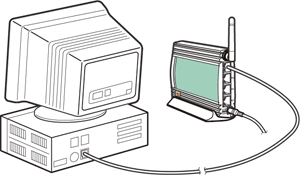
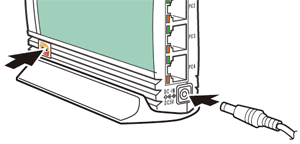
| 1. |
パソコンなどを起動する |
| 2. |
WWWブラウザを起動し、本商品のIPアドレスを入力し、設定画面のページを開く
(工場出荷時は192.168.0.220です。)
例)http://192.168.0.220/ |
|
※ |
WL54SE2のIPアドレスを変更した場合は、そのIPアドレスを入力してください。
IPアドレスなどの確認は、WL54SE2の「クイック設定Web」の使い方を参照してください。 |
|
|
|
| 3. |
管理者パスワードの初期設定を行う
画面に従ってパスワードを設定してください。
一度設定すると、次回からは、この画面は出なくなります。
| ※ |
管理者パスワードは、WL54SE2を設定する場合に必要となりますので、控えておいてください。
忘れた場合は設定画面を開くことができず、初期化してすべての設定を最初からやり直しになります。 |
|
|
 |
|
|
| 4. |
[設定]をクリックする |
| 5. |
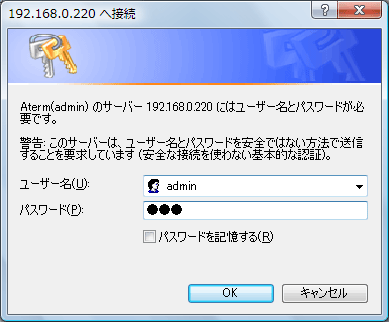
ユーザー名とパスワードを入力する
ユーザー名には「admin」と入力し、パスワードには手順3で入力した管理者パスワードを入力し、
[OK]をクリックしてください。
(ユーザー名は、すべて半角小文字で入力してください。) |
|
 |
| |
|
| 6. |
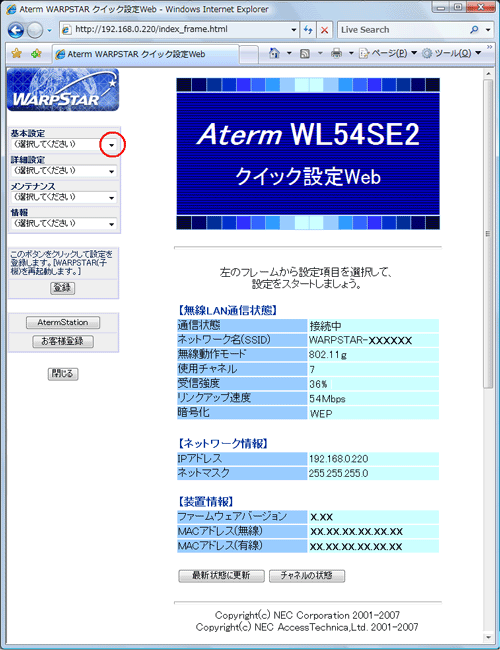
設定画面が表示される
|
| 7. |
[基本設定]の  から[基本設定]を選択する から[基本設定]を選択する |
|
 |
| |
|
| 8. |
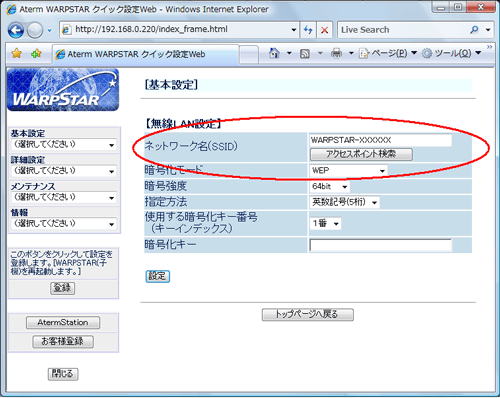
[ネットワーク名(SSID)]無線ネットワーク内で使用するネットワーク名(SSID)を入力する
使用する無線LANアクセスポイント(親機)のネットワーク名(SSID)を確認しておいてください。
無線LANアクセスポイント(親機)の場合、ネットワーク名(SSID)の初期値は無線LANアクセスポイント
(本商品)の底面に貼付のラベルに記載されています)。 |
| |
 |
|
|
|
※ |
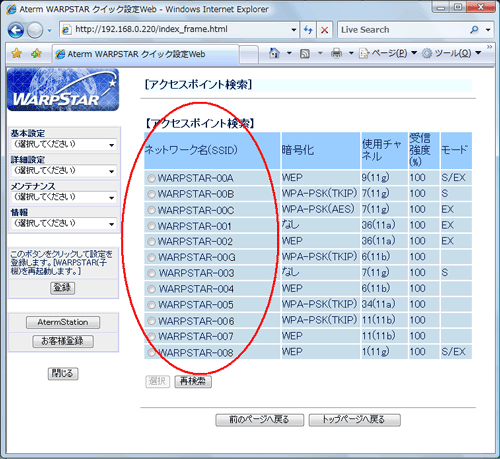
[アクセスポイント検索]をクリックして[アクセスポイント検索]画面を表示してネットワーク名
(SSID)を選択することもできます。 |
|
|
1) |
[アクセスポイント検索]画面で接続するネットワーク名(SSID)をクリックする |
|
|
2) |
[選択]をクリックする |
|
 |
|
|
|
| |
|
| 9. |
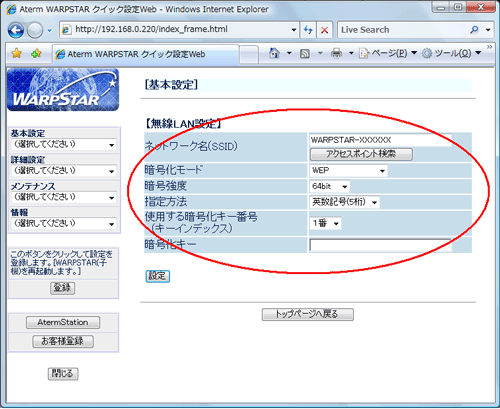
無線LANアクセスポイント(親機)の暗号化設定に合わせて暗号化の設定を行う |
|
 |
|
| ・ |
無線LANアクセスポイント(親機)に暗号化の設定をしているときは、以下の手順で設定を
行ってください。 |
| ・ |
無線LANアクセスポイント(親機)に暗号化の設定を行っていないときは手順10に進みます。 |
|
|
 |
WEPの場合 |
| (1) |
[暗号化モード]で[WEP]を選択します。 |
| (2) |
暗号強度を[64bit[弱い]][128bit[普通]][152bit[強い]]から選択します。
|
暗号強度を変更すると、暗号化キーの入力がクリアされます。 |
|
| (3) |
[指定方法]から暗号化キーの種類を[英数記号][16進]のいずれかから選択します。
暗号化キー番号(1番~4番)に暗号化キーを入力します。
| ※ |
暗号化キーを入力し[設定]をクリックすると、入力した内容の表示は"****・・・"に変わります。 |
| ※ |
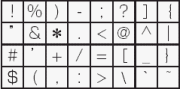
英数記号の場合、0~9、a~z、A~Zと下記の記号で構成されている文字列を指定できます。 |
|
 |
|
※「 」(バックスラッシュ)はパソコンによっては、「 」(バックスラッシュ)はパソコンによっては、「 」と表示されます。 」と表示されます。 |
|
|
| ※ |
16進数の場合は、0~9、a~f、A~Fで構成されている文字列を指定できます。 |
| ※ |
指定した暗号強度によりそれぞれの入力桁数は異なります。
|
64bit[弱い] |
128bit[普通] |
152bit[強い] |
| 英数記号 |
5桁 |
13桁 |
16桁 |
| 16進表記 |
10桁 |
26桁 |
32桁 |
| 入力例: |
0123abcdef (10桁) |
|
021234567890abcdef9876543210 (26桁) |
|
|
| (4) |
[使用する暗号化キー番号]を[暗号キー1番~暗号キー4番]から選択します。
| ※ |
初期化した場合は、設定がクリアされますので、無線LAN設定ラベル(本商品の底面に貼付のラベル)の使用キーに設定し直してください。 |
|
| ● |
暗号化通信の利用可否表 |
|
| 無線LANアクセスポイント(親機)※1 |
無線LAN端末(子機)側 |
| WL54SE2 |
| WL54AGを装着した無線LANアクセスポイント(親機) |
◎ |
| WL11CAを装着した無線LANアクセスポイント(親機) |
○ |
| WL11Cを装着した無線LANアクセスポイント(親機) |
● |
| WL11AP |
○ |
| WL54AP |
◎ |
| WL7600AP |
◎ |
| WL5400AP |
◎ |
| WR7800H |
◎ |
| WR6600H |
◎ |
| WR7850S |
◎ |
| WR6650S |
◎ |
| WR7870S |
◎ |
| WR6670S |
◎ |
| WR8200N |
◎ |
| WR8400N |
◎ |
| WR8500N |
◎ |
| WR8100N |
◎ |
| WR4500N |
◎ |
| WR8150N |
◎ |
| WR4100N |
◎ |
| WR8300N |
◎ |
| ※1 |
上記以外の機種に関しては、
AtermStation(http://121ware.com/aterm/)のサポートデスク-動作検証情報-ワイヤレスLAN製品接続確認情報をご参照ください。 |
| ※ |
同一無線ネットワークにおいて64bitWEP、128bitWEPと152bitWEPの混在はできません。 |
|
◎の組み合わせの場合だけ152bitWEPが使用できます。 |
|
○の組み合わせではWEP(128bitWEP)が利用できます。 |
|
●の組み合わせではWEP(64bitWEP)が利用できます。 |
|
128bitWEPは40bit鍵のWEP(64bitWEP)を拡張して104bitに鍵にした暗号化機能です。 |
|
152bitWEPは、40bit鍵のWEPを拡張して128bit鍵にした暗号機能です。 |
|
無線LANアクセスポント(親機)に装着するカードがWEP対応のWL11Cのときは暗号化キーは40bitのWEPでお使いください。 |
|
(128bitWEP/152bitWEPに未対応の無線LAN端末(子機)が存在する場合、64bitWEPでご利用ください。) |
|
|
WPA-PSKの場合 |
| (1) |
[暗号化モード]で[WPA-PSK(TKIP)]または[WPA-PSK(AES)]を選択します。 |
| (2) |
[指定方法]を選択します。 |
| (3) |
WPA暗号化キーを入力します。
| ※ |
暗号化キーに使用できる文字は以下の通りです。
・8~63桁の場合:英数記号(0~9、a~z、A~Z、下表の記号) |
|
|
|
※「」(バックスラッシュ)はパソコンによっては、「」と表示されます。 |
|
・64桁の場合:16進数(0~9、a~f、A~F) |
|
|
| |
|
| 10. |
[設定]をクリックする。 |
| |
|
| 11. |
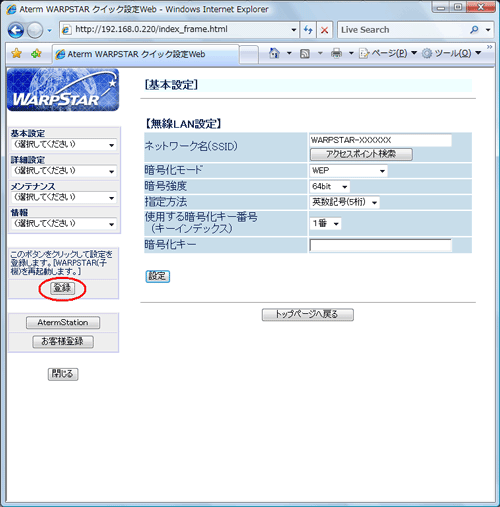
[登録]をクリックする。 |
| |
 |
|
|
|
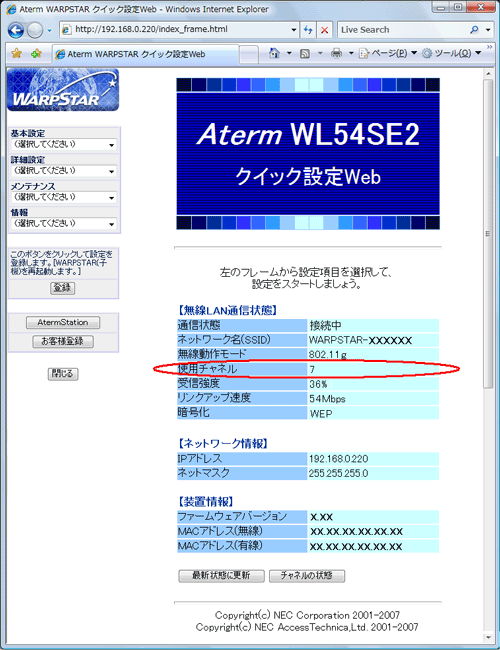
WL54SE2が再起動し、設定が登録されます。 |
|
 |
|
設定が終わったらパソコンのIPアドレスをお使いのネットワーク環境(ルータなど)に合わせて
戻してください。 |