| 1. |
Windows(R) 2000 Professionalを起動する |
| 2. |
本商品に添付のCD-ROM(ユーティリティ集)をセットする
しばらくするとメニュー画面が表示されるので、メニュー画面を閉じてから手順3に進みます。
メニュー画面が表示されない場合は、そのまま手順3に進みます。 |
| 3. |
パソコンに無線USBスティック(WL300NU-G)を取り付ける |
| 4. |
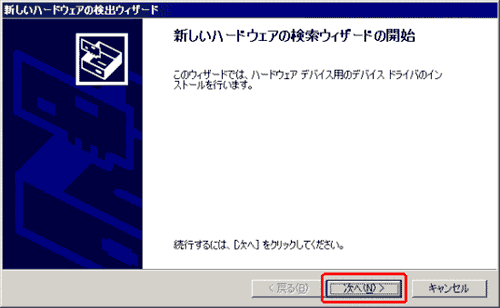
[新しいハードウェアの検索ウィザードの開始]画面が表示されたら、[次へ]をクリックする |
|
|
|
※ |
[新しいハードウェアの検索ウィザード]画面が表示されない場合は、インストールが完了していますので、CD-ROMを取り出し手順15に進んでください。 |
|
|
| |
 |
| |
|
| 5. |
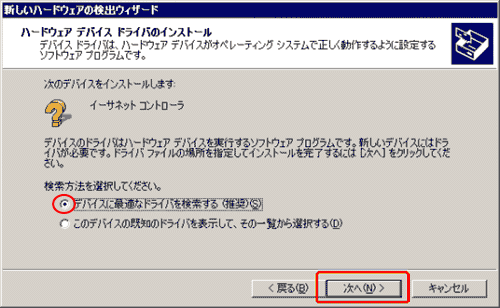
[デバイスに最適なドライバを検索する(推奨)]をクリックし、[次へ]をクリックする |
| |
 |
| |
|
| 6. |
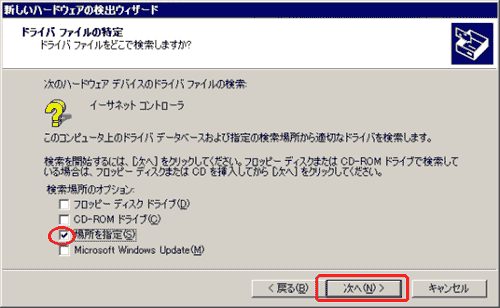
「場所を指定]をチェックし、[次へ]をクリックする |
| |
 |
| |
|
| 7. |
[参照]をクリックする |
| 8. |
CD-ROM内の「Drv」-「Win2000」フォルダを選択し、[開く]をクリックする |
| 9. |
[OK]をクリックする |
| |
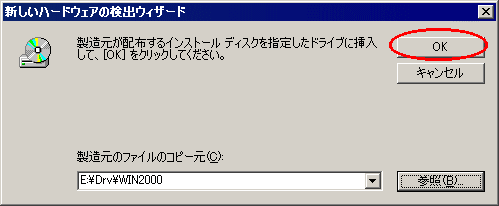
(この画面は、CD-ROMドライブ名がEの場合です) |
| |
|
| 10. |
[次へ]をクリックする |
| |
|
| 11. |
次の画面が表示されたときは[はい]をクリックする |
| |
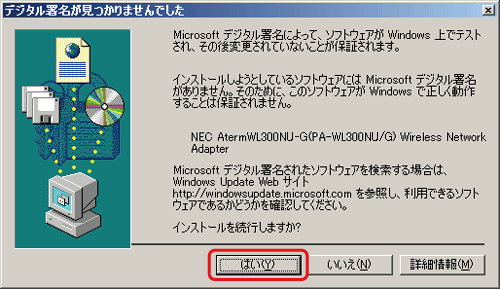
(画面はWL300NU-Gをインストールする場合の例です) |
| |
|
| 12. |
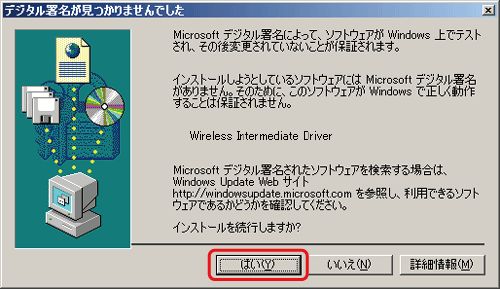
次の画面が表示されたときは[はい]をクリックする |
|
 |
|
|
| 13. |
インストールが完了したら[完了]をクリックする |
| |
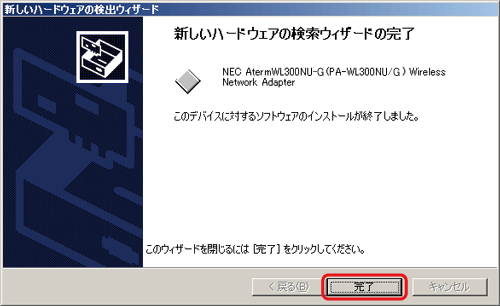
(画面はWL300NU-Gをインストールする場合の例です) |
| |
|
| 14. |
CD-ROMを取り出す |
|
|
| 15. |
無線USBスティック(WL300NU-G)のドライバのインストールを確認する
| a. |
[スタート]ボタン-[設定]-[コントロールパネル]をクリックする |
| b. |
[システム]アイコンをダブルクリックする |
| c. |
[ハードウェア]タブをクリックする |
| d. |
[デバイスマネージャ]をクリックする |
| e. |
[ネットワークアダプタ]をダブルクリックする |
| f. |
[NEC AtermWL300NU-G(PA-WL300NU/G) Wireless Network Adapter]が表示されていることを確認する |
|
| |
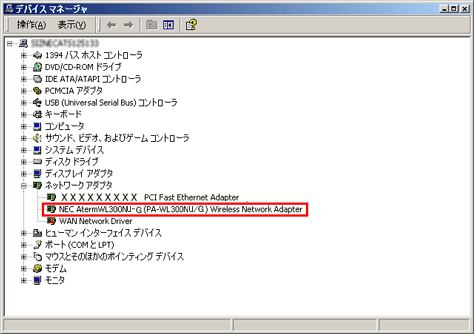
(画面はWL300NU-Gをインストールする場合の例です) |
