●暗号化設定を使用してネットワークに接続する
●暗号化設定を使用しないでネットワーク接続をする
●通信状態を確認する |
|
| ■暗号化設定を使用してネットワークに接続する |
Windows(R) XPのワイヤレスネットワーク接続を使って、64bitWEP/128bitWEP/152bitWEP/TKIP/AESの暗号化設定をします。無線内蔵パソコンの無線スイッチを入れてから、下記の手順で設定してください。
なお、暗号化の設定を行う場合は、無線LANアクセスポイント(親機)を先に設定します。 |
<注意事項>
- Windows(R) XPの[ワイヤレスネットワーク接続]の暗号化設定は、64bitWEP、128bitWEPがご利用になれます。
- Windows(R) XP(Service Pack 1~3)を適用したパソコンの場合のみ、152bitWEPをご利用になれます。
- Windows(R) XP(Service Pack 2または3)搭載のパソコンの場合のみ、
WPA-PSK/WPA2-PSK(TKIP)、WPA-PSK/WPA2-PSK(AES)モードをご利用になれます。
- WL54GC/WL54GUは、Windows(R) XP Service Pack 2または3のみ対応しています。
|
| |
| Windows(R) XPの[ワイヤレスネットワーク接続]アイコンを使って、暗号化の設定をします。 |
| |
●Windows(R) XP Service Pack 1以前の場合
●Windows(R) XP Service Pack 2または3の場合 |
| |
| ■Windows(R) XP Service Pack 1以前の場合 |
| |
| 1. |
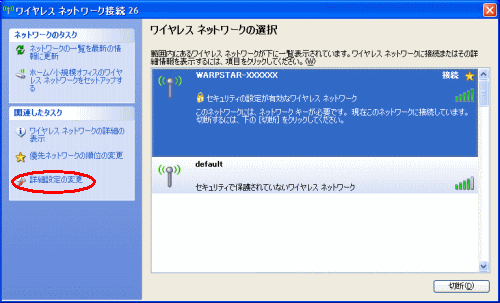
パソコン画面右下の通知領域にある[ワイヤレスネットワーク接続]アイコンを右クリックし、「利用できるネットワークの表示」(Windows(R) XP Service Pack1の場合は「利用できるワイヤレスネットワークの表示」)をクリックします。 |
| |
 |
| 2. |
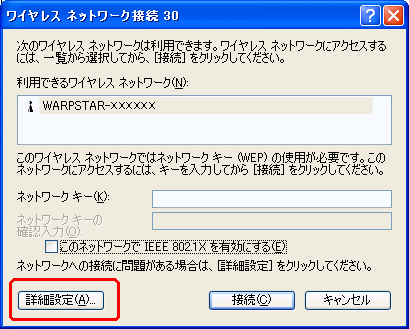
上記の手順1で選択したネットワーク名をクリックし、[詳細設定]をクリックします。
| ※ |
「このネットワークで IEEE 802.1X を有効にする」のチェックが外れていることを確認する |
| ※1: |
下画面は、接続先のネットワークが暗号化(WEP)有効に設定されている場合にだけ表示されます。
表示されない場合は接続先のネットワークの暗号化が正しく設定されているか、お確かめください。 |
| ※2: |
下画面で、直接「ネットワークキー」を入力することでも接続可能ですが、設定内容をご確認いただくため[詳細設定]ボタンから以下の手順で設定を行ってください。 |
|
| |
(画面は全て例です。) |
| |
|
| 3. |
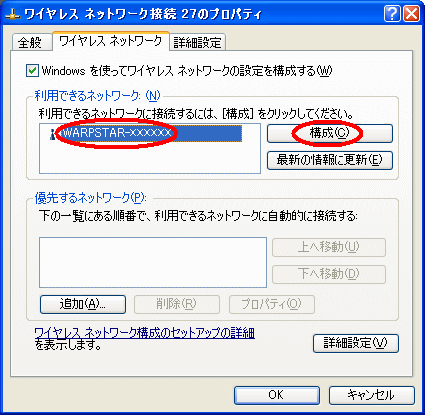
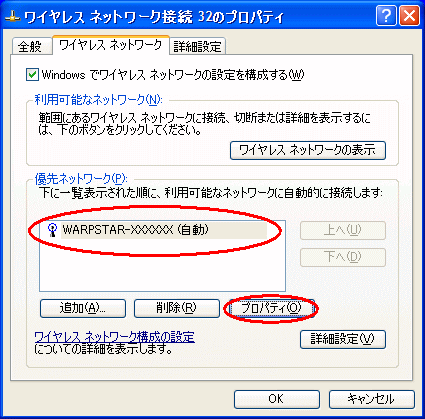
[ワイヤレスネットワーク]タブをクリックし、[利用できるネットワーク]から接続するネットワークを選択し、[構成]をクリックします。
【本商品に接続する場合】
| ・ |
工場出荷時の無線LANアクセスポイント(親機)のネットワーク名は、本体のラベルに記載されています。 |
| ・ |
[利用できるネットワーク]に接続するネットワーク名が表示されていないときは、無線LANアクセスポイント(親機)の電源を切る→再度電源を投入するを行い、手順2からやり直してください。 |
|
| |
 |
| |
|
| 4. |
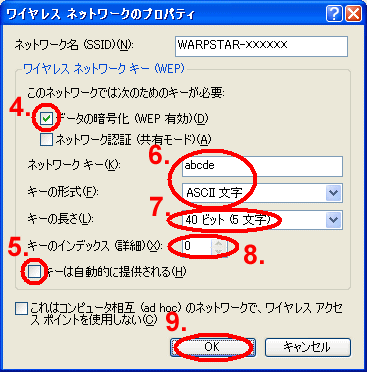
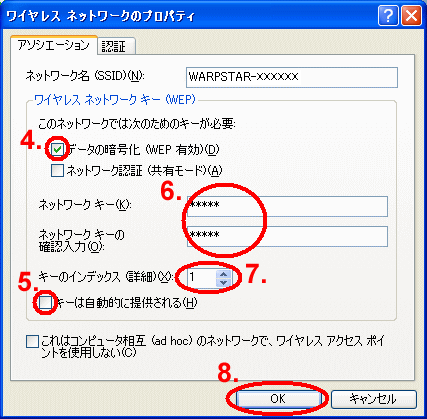
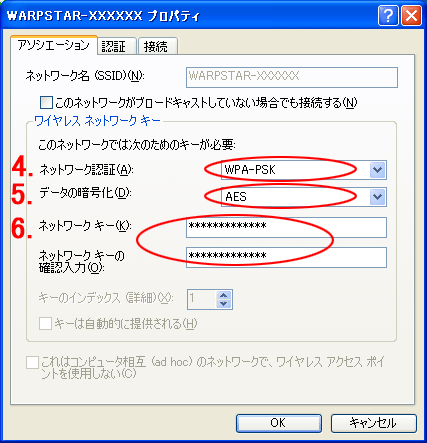
「データの暗号化」にチェックします。 |
|
※ Windows(R) XP Service Pack1の設定はこちら |
| |
 |
| |
|
| 5. |
「キーは自動的に提供される」のチェックを外します。 |
| 6. |
「ネットワークキー」を入力します。
| ・ASCII文字の場合 |
英数字 |
| 5文字 |
無線LANアクセスポイント(親機)に64bitWEPを設定している場合のみ可 |
| 13文字 |
無線LANアクセスポイント(親機)に128bitWEPを設定している場合のみ可 |
| 16文字 |
無線LANアクセスポイント(親機)に152bitWEPを設定している場合のみ可 |
| ・16進数の場合 |
0~9,A~F |
| 10文字 |
無線LANアクセスポイント(親機)に64bitWEPを設定している場合のみ可 |
| 26文字 |
無線LANアクセスポイント(親機)に128bitWEPを設定している場合のみ可 |
| 32文字 |
無線LANアクセスポイント(親機)に152bitWEPを設定している場合のみ可 |
|
| 7. |
「キーの長さ」を[40ビット]または[104ビット]にします
Windows(R) XP Service Pack1適用前のパソコンでは、ワイヤレスネットワーク接続は、152bitに対応していません。 |
| 8. |
接続するネットワークの設定に合わせてキーのインデックス番号を選択します。
【本商品に接続する場合】
「キーのインデックス」0~3番は、本商品の「使用する暗号化キー番号」1~4番に相当します。
| ※ |
無線LANアクセスポイント(親機)側確認方法は、クイック設定Webの「無線LAN設定」-「暗号化モード」で「WEP」を選択し使用する暗号化キー番号を確認してください。
相手パソコンの無線LAN端末(子機)の確認方法は、サテライトマネージャのポップアップメニューにある「プロパティ」-「ネットワーク一覧」タブ-[簡易設定/詳細設定]で使用する暗号化キー番号を確認してください。 |
|
| 9. |
[OK]をクリックします。「ワイヤレスネットワークへの接続」画面に戻りますので、残りの設定を行ってください。 |
|
| |
| [Windows(R) XP Service Pack1の場合] |
| 4. |
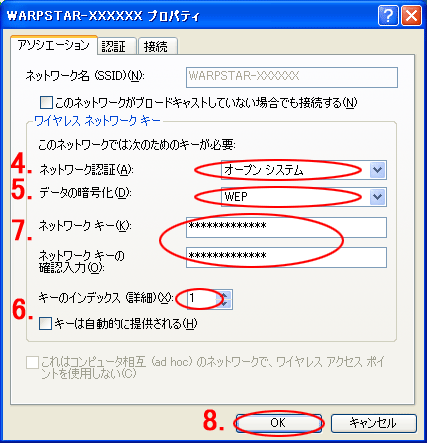
「データの暗号化」にチェックをします。
| ※ |
画面に[ネットワークアソシエーション]・[データの暗号化]が表示される場合は、[開いています]・[WEP]を選択します。 |
|
| |
<Windows(R) XP Service Pack1画面>
| ※ |
「認証」タブで「このネットワークで IEEE 802.1X を有効にする」のチェックが外れていることを確認する |
|
| |
|
| 5. |
「キーは自動的に提供される」のチェックを外します。 |
| 6. |
「ネットワークキー」を入力し、同じものを「ネットワークキーの確認入力」に再入力します。
ASCII文字/16進数の別は入力された文字列の長さを元に自動識別されます。
| ・ASCII文字の場合 |
英数字 |
| 5文字 |
無線LANアクセスポイント(親機)に64bitWEPを設定している場合のみ可 |
| 13文字 |
無線LANアクセスポイント(親機)に128bitWEPを設定している場合のみ可 |
| 16文字 |
無線LANアクセスポイント(親機)に152bitWEPを設定している場合のみ可 |
| ・16進数の場合 |
0~9,A~F |
| 10文字 |
無線LANアクセスポイント(親機)に64bitWEPを設定している場合のみ可 |
| 26文字 |
無線LANアクセスポイント(親機)に128bitWEPを設定している場合のみ可 |
| 32文字 |
無線LANアクセスポイント(親機)に152bitWEPを設定している場合のみ可 |
|
| |
|
| 7. |
接続するネットワークの設定に合わせてキーのインデックス番号を選択します。
「キーのインデックス」1~4番は、本商品の「使用する暗号化キー」1~4番に相当します。
本商品の設定に合わせてキーのインデックス番号を選択します。 |
| 8. |
[OK]をクリックします。「ワイヤレスネットワークへの接続」画面に戻りますので、残りの設定を行ってください。
無線LANアクセスポイント
(本商品)に接続する場合 |
無線LANアクセスポイント(親機)側確認方法は、クイック設定Webの「無線LAN設定」-「暗号化(WEP)」で使用する暗号化キー番号を確認してください。 |
|
|
| |
| |
|
|
| ↑ページのトップへ |
|
| ■暗号化設定を使用しないでネットワーク接続する |
| |
●Windows(R) XP Service Pack 1以前の場合
●Windows(R) XP Service Pack 2または3の場合 |
| |
| |
| ■Windows(R) XP Service Pack 1以前の場合 |
| 1. |
[ワイヤレスネットワーク接続]アイコンを右クリックし、「利用できるネットワークの表示」(Windows(R) XP Service Pack1の場合は「利用できるワイヤレスネットワークの表示」)をクリックします。 |
| 2. |
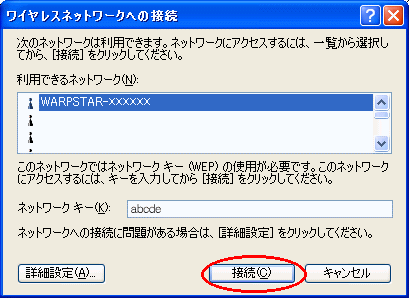
接続するネットワーク名を選択し、[接続]をクリックします。
【本商品に接続する場合】
| ・ |
工場出荷時の無線LANアクセスポイント(親機)のネットワーク名は、本商品に貼付のラベルに記載されています。 |
| ・ |
[利用できるネットワーク]に接続するネットワーク名が表示されていないときは、無線LANアクセスポイント(親機)の電源を切る→再度電源を投入するを行い、手順2からやり直してください。 |
|
| |
<Windows(R) XP画面>
 |
| |
|
| 3. |
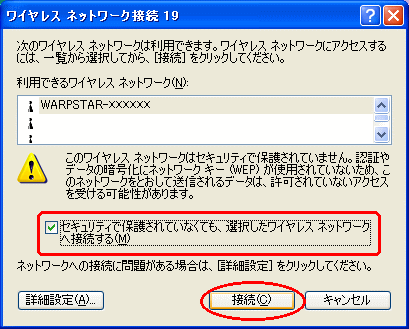
「セキュリティで保護されていなくても、選択したワイヤレスネットワークへ接続する」をチェックし、続いて[接続]をクリックします。 |
| |
 |
|
| |
| |
| ■Windows(R) XP Service Pack 2または3の場合 |
| 1. |
[ワイヤレス ネットワーク接続]アイコンを右クリックし、「利用できるネットワークの表示」をクリックします。 |
| 2. |
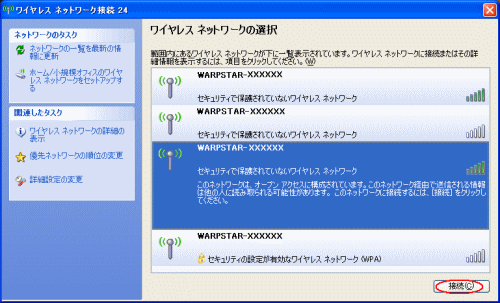
接続するネットワーク名を選択し、[接続]をクリックします。
【本商品に接続する場合】
| ・ |
工場出荷時の無線LANアクセスポイント(親機)のネットワーク名(SSID)は、本体のラベルに記載されています。 |
| ・ |
[ワイヤレス ネットワークの選択]に接続するネットワーク名(SSID)が表示されていないときは、無線LANアクセスポイント(親機)の電源を切る→再度電源を投入するを行い、手順1からやり直してください。 |
|
| |
 |
| |
|
| 3. |
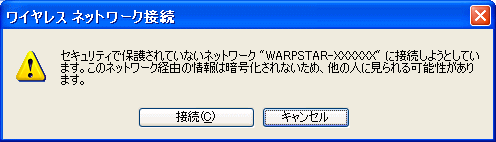
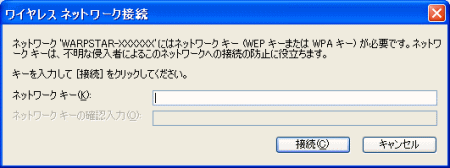
次の画面が表示された場合は、[接続]をクリックします。 |
|
 |
|
| |
| ↑ページのトップへ |
| |
|
| ■通信状態を確認する |
| 1. |
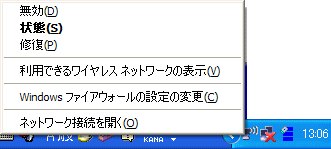
画面右下のタスクトレイに表示されているワイヤレスネットワーク接続アイコンを右クリックし、「状態」をクリックします。 |
| 2. |
無線設定が正しく行われていることを確認します。
| ・ |
状態は「接続」になっていること |
| ・ |
速度が表示されていること |
| ※ |
表示される速度は、ご利用の環境により異なります。 |
|
|
|
| |
(画面例はWindows(R) XP Service Pack2です)
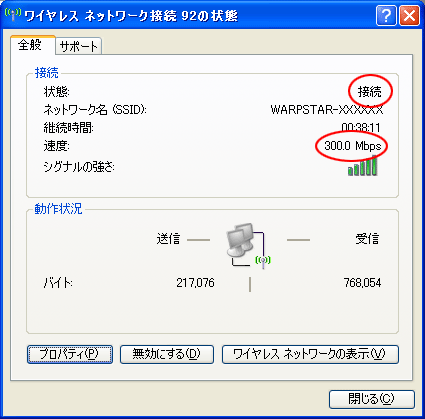
(画面はWL300NU-GのIEEE802.11n通信時で、デュアルチャネル(※)を「使用する」に設定している場合です。※デュアルチャネルについての詳細はこちら) |
| |
|
| 3. |
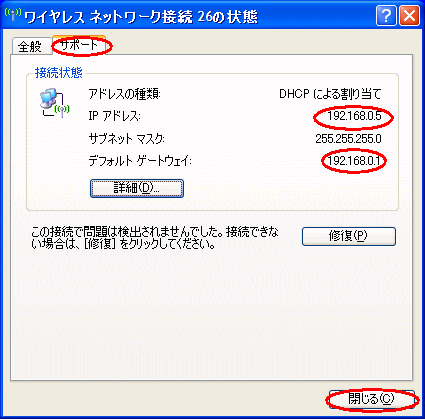
「サポート」タブをクリックし、IPアドレスとデフォルトゲートウェイが正しく「192.168.0.xxx」になっていることを確認したら、「閉じる」をクリックします。 |
| |
 |
|


 」(バックスラッシュ)はパソコンによっては、「
 」と表示されます