| |
<お知らせ>
- 画面表示はMacintoshのバージョン等により、変わることがあります。ここでの設定画面は、
Mac OS X(v10.5 Leopardとv10.4 Tiger)のバージョンの場合の例です。
|
| |
| <Mac OS X 10.5> |
| 1. |
アップルメニューの[システム環境設定]-[ネットワーク]を開く |
| 2. |
サービスリストから[AirMac]を選択する |
| 3. |
[ネットワーク名]のプルダウンメニューで無線LANアクセスポイント(親機)のネットワーク名(SSID)を選択する
| ※ |
ネットワーク名(SSID)が表示されない場合は、直接手入力します。 |
| ※ |
無線LANアクセスポイント(親機)の工場出荷時のネットワーク名(SSID)は、
[WARPSTAR-XXXXXX]です。
(XXXXXX : 無線LANアクセスポイント(親機)のラベル(WR8150Nは底面、WR4100Nは側面)の無線ネットワーク名(SSID)に記載。) |
|
|
 |
|
| |
<お知らせ>
- ESS-IDステルス機能(SSIDの隠蔽)が有効となっている場合は、無線LANアクセスポイント(親機)のネットワーク名(SSID)が表示されません。ESS-IDステルス機能(SSIDの隠蔽)は無効にしてください。
|
| |
| 4. |
「パスワード入力」のポップアップ画面の「パスワード」に無線LANアクセスポイント(親機)の暗号化キーを入力して、[OK]をクリックする
| ※ |
無線LANアクセスポイント(親機)の工場出荷時の暗号化キーは、無線LANアクセスポイント(親機)に貼付のラベル(WR8150Nは底面、WR4100Nは側面)に記載しています。 |
|
|
 |
|
|
|
 |
| 5. |
[適用]をクリックする |
|
|
| <Mac OS X 10.4> |
| 1. |
アップルメニューの[システム環境設定]-[ネットワーク]アイコンをクリックする
|
| 2. |
[表示]を[AirMac]にして、[AirMac]タブをクリックする |
| 3. |
[デフォルトの接続先]を[優先するネットワーク]にする |
| 4. |
[+]をクリックする |
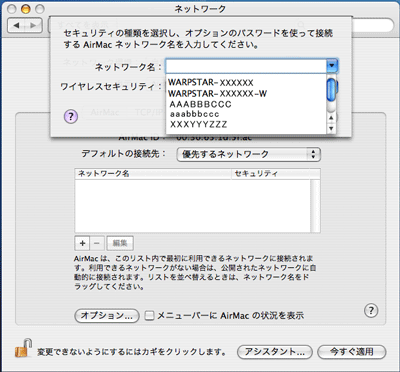
| 5. |
[ネットワーク名]のプルダウンメニューで無線LANアクセスポイント(親機)のネットワーク名(SSID)を選択する
※無線LANアクセスポイント(親機)の工場出荷時のネットワーク名(SSID)は、
[WARPSTAR-XXXXXX]です。 |
| |
|
|
<お知らせ>
- ESS-IDステルス機能(SSIDの隠蔽)が有効となっている場合は、無線LANアクセスポイント(親機)のネットワーク名(SSID)が表示されません。ESS-IDステルス機能(SSIDの隠蔽)は無効にしてください。
|
| |
| 6. |
[ワイヤレスセキュリティ]で「WPA パーソナル」を選択し、「パスワード」で無線LANアクセスポイント(親機)の暗号化キーを入力して、[OK]をクリックする |
|
※無線LANアクセスポイント(親機)の暗号化キーは、クイック設定Webの「無線LAN設定」-[暗号化]の「暗号化キー」で設定した暗号化キーです。 |
| |
 |
| |
|
| 7. |
[今すぐ適用]をクリックする |
|
※他のネットワーク名(SSID)がリストの一番上に表示されている場合は、接続する無線LANアクセス
ポイント(親機)のネットワーク名(SSID)をリストの一番上にドラッグしてから、[今すぐ適用]をクリック
してください。 |
| |
 |
| |
|
| 8. |
画面を閉じる |
|
| |
