| ネットスター株式会社が提供する「インターネット悪質サイトブロック ファミリースマイル」のライセンス契約申し込み、ライセンス契約の状態確認ができます。 |
| (「ファミリースマイル設定」-[ファミリースマイル設定]-「ファミリースマイル機能」を「使用する」にチェックした場合に設定します。) |
インターネット悪質サイトブロック機能を利用するには、ライセンスの申し込みが必要です。
以下の手順でライセンスの申し込みを行ってください。 |
| ※ |
「クイック設定Web」画面に表示されているボタンについての説明はこちら |
|
|
| |
| ■ライセンス管理 |
|
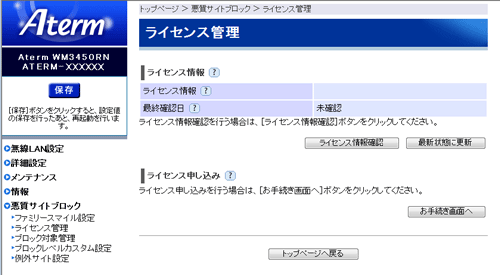 |
|
| [ライセンス情報] |
| ライセンス契約の状態を表示します。 |
 |
ライセンス情報 |
|
「インターネット悪質サイトブロック ファミリースマイル」のライセンス情報を表示します。 |
| |
|
|
最終確認日 |
| |
[ライセンス情報確認]で最後に確認した日付が表示されます。 |
|
|
| [ライセンス情報確認] |
|
クリックすると、ライセンス情報が確認できます。ライセンス情報はいつでも確認できます。
ただし、ライセンス登録後、ライセンス情報が反映されるまで10 分程度かかる場合があります。 |
|
|
| |
<お知らせ>
- ライセンス情報が「正規ライセンス有効」と「試用ライセンス有効」の場合に悪質サイトブロック(ファミリースマイル)機能が有効になります。
- 48 時間の周期で自動的にライセンス情報を取得し、「正式ライセンス無効」または「試用ライセンス無効」の状態になると、悪質サイトブロック(ファミリースマイル)機能が使用不可能となります。
ライセンスの有効期限が切れた場合は、ライセンスの更新を行ってください。
|
|
|
|
|
|
|
|
| [ライセンス申し込み] |
|
| [お手続き画面へ] |
| |
ライセンス契約の申し込みを行います。
ライセンス申し込みを行う場合は、[お手続き画面へ]をクリックしてください。
ネットスター株式会社のライセンス申し込みページ画面が表示され、自動的に本商品用のライセンス申込画面が表示されます。画面にしたがって、設定を行ってください。 |
| |
<ご注意>
- ご使用のブラウザソフトおよびセキュリティ関連ソフトによっては、ポップアップウィンドウをブロックする機能が有効になっている場合があります。
ライセンスお申し込みの際は、「ポップアップ ブロック」機能を解除してください。
|
|
|
|
|
|
|
|
