|
ファイルやパソコンに共有設定する前に、
各パソコンで下記の順に共有するための準備を行ってください。 |
「ネットワークの設定」(サーバパソコンのみ)
「ネットワークコンポーネントの確認」
「ネットワークコンポーネントの追加」
「コンピュータ名/ワークグループの設定」
(すでにサーバパソコンに 「ネットワークの設定」で設定済みの場合は必要ありません。)
| ※ |
Windows(R) XP では、「コンピュータ名/ワークグループの設定」をする際に、
「インターネットプロトコル(TCP/IP)」-「プロパティ」-「詳細設定」-「WINS」-「Net BIOS 設定」が、「既定値」になっている必要があります。
「既定値」になっていない場合は有効にしてから設定を行ってください。 |
|
下記の説明は、Windows(R) XP パソコンで、
WL54AG/WL54SC/WL54TE/WL54SE/WL54TU/WL54SU/WL11CA/WL11CB/WL11C/WL11C2
/WL11U/WL54AC(※1)/WL11E2を
使用した場合の設定方法を記載します。
お使いの環境によっては、手順や画面が異なることがあります。
使用している環境に合わせて読み替えてください。
操作の途中で Windows(R) XP CD-ROMが必要になることがあります。
あらかじめ用意しておいてください。 |
|
クライアントパソコンを設定する場合は、「ネットワークコンポーネントの確認」へ→ |
 |
|
|
|
■ネットワークの設定(サーバパソコンのみ) |
サーバパソコンの場合は、ネットワークセットアップウィザードを使って
ネットワークの設定を行います。
お使いの環境によっては、手順や画面が異なることがあります。
Windows(R) XP のコントロールパネルの表示は、カテゴリ表示にしてください。
ネットワークセットアップウィザードを使って設定を行います。 |
| 1. |
[スタート]-[コントロールパネル]をクリックする |
| 2. |
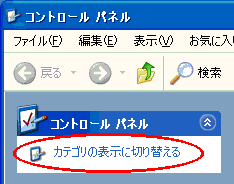
コントロールパネル画面の左側に「カテゴリ表示に切り替える」と
表示されていたら、クリックする
「クラシック表示に切り替える」と表示されます。 |
|
 |
| |
|
| 3. |
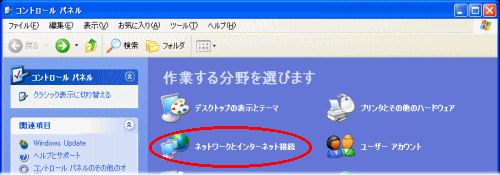
[ネットワークとインターネット接続]をクリックする |
|
 |
| |
|
| 4. |
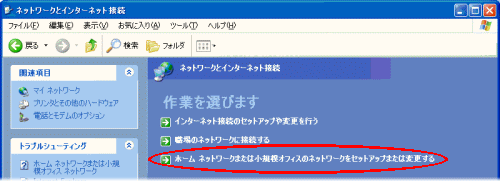
[ホームネットワークまたは小規模オフィスのネットワークを
セットアップまたは変更する]をクリックする |
|
 |
| |
|
| 5. |
[次へ]をクリックする |
| 6. |
[次へ]をクリックする |
| 7. |
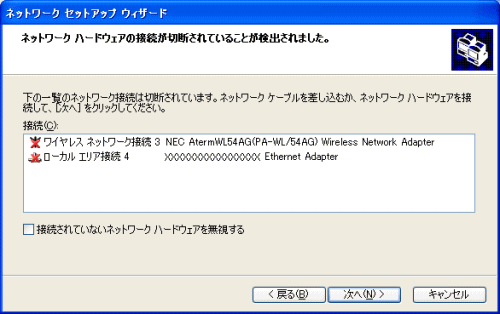
下記のような画面が表示されたら、a,bのいずれかの方法を行う |
|
 |
|
(画面は一例です。
表示されるネットワークアダプタの名称や状態は、
そのパソコンにより異なります。
以降表示される画面も同様です) |
| |
|
|
<お知らせ>
- 画面は一例です。
表示されるネットワークアダプタの名称や状態は、
接続方法やパソコンによって異なります。
\
| 接続方法 |
表示例 |
| WL54AGが接続されている場合 |
NEC AtermWL54AG(PA-WL/54AG)Wireless Network Adapter |
| WL54SCが接続されている場合 |
NEC AtermWL54SC(PA-WL/54SC)Wireless Network Adapter |
| WL11CB/WL11CA/WL11Cが接続されている場合 |
WARPSTAR WL11C(PC-WL/11C) |
| WL11C2が接続されている場合 |
WARPSTAR WL11C2 |
| WL11Uが接続されている場合 |
WARPSTAR WL11U(PC-WL/11U) |
| WL54ACが接続されている場合 |
NEC AtermWL54AC(PA-WL/54AC)Wireless Network Module |
| WL54TUが接続されている場合 |
NEC AtermWL54TU(PA-WL/54TU) Wireless Network Adapter |
| WL54SUが接続されている場合 |
NEC AtermWL54SU(PA-WL/54SU) Wireless Network Adapter |
| ETHERNETポート接続されている場合 |
パソコンによって名称が異なります |
|
|
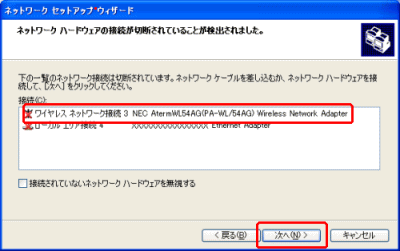
| a. |
接続しているアダプタが、「接続(C): 」に表示されている場合 |
|
下記の画面例「ワイヤレスネットワーク接続3・・・」のように、
接続しているネットワークアダプタが「接続(C): 」に表示されている場合は、
無線LANアクセスポイント(親機)(アドホック通信の場合は共有する相手パソコンの無線LAN端末(子機))間との
通信が行われていません。
まず先に、通信を確立させてください。
通信を確立させたあと、[戻る]をクリックし、
手順6からやり直してください。 |
|
 |
| |
|
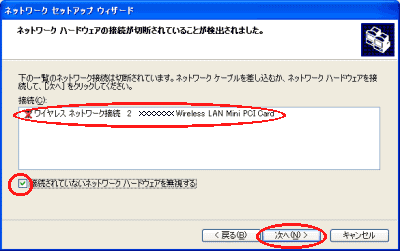
| b. |
接続していないアダプタが、「接続(C): 」に表示されている場合 |
|
下記の画面例「ワイヤレスネットワーク接続2・・・」のように、
接続していないアダプタが「接続(C): 」に表示されている場合は、
「接続されていないネットワークハードウェアを無視する」にチェックし、
[次へ]をクリックする |
|
 |
|
|
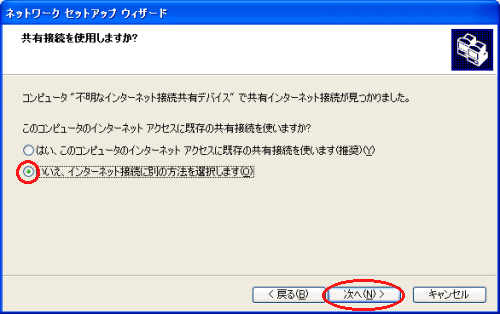
| 8. |
下記の画面が表示されたら、
「いいえ、インターネット接続に別の方法を選択します」を選択し、
[次へ]をクリックする |
|
 |
|
|
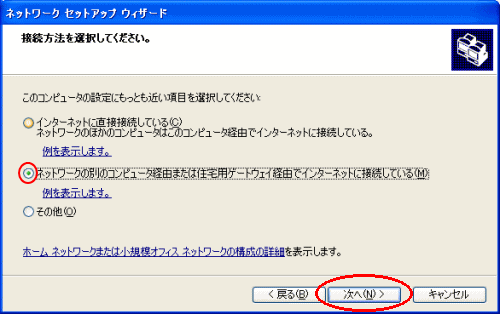
| 9. |
[ネットワークの別のコンピュータ経由または住宅用ゲートウェイ経由で
インターネットに接続している]を選択し、[次へ]をクリックする
Windows(R) XP Service Pack2の場合は手順9以降の手順が異なります。
設定のしかたはこちら
|
|
 |
|
|
| 10. |
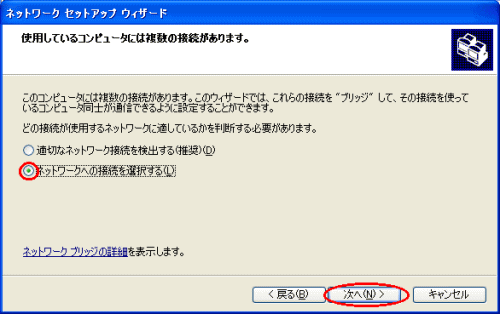
[ネットワークへの接続を選択する]を選択し、[次へ]をクリックする |
|
 |
|
|
| 11. |
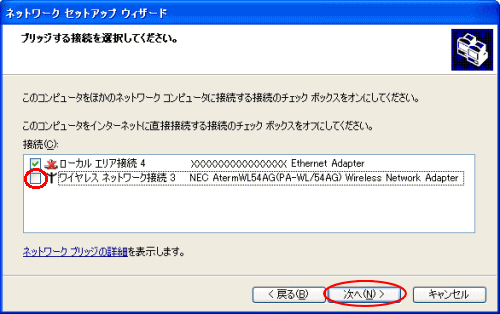
接続するアダプタのチェックを外し、[次へ]をクリックする |
|
 |
|
|
| <お知らせ>
|
|
|
| 12. |
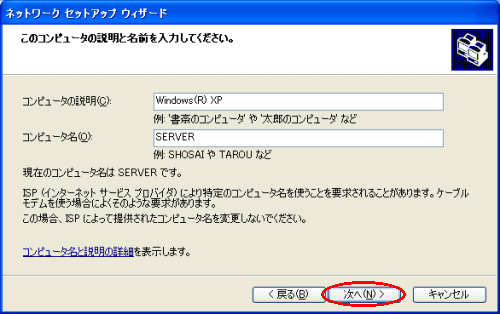
コンピュータの説明を任意に入力し、表示されたコンピュータ名を確認し、
[次へ]をクリックする
コンピュータ名は、ネットワーク上でパソコンを識別するための名前です。
コンピュータ名を変更する場合は、[コンピュータ名]欄に他のパソコンと
同じ名前にならないように半角英数字15文字以内で入力します。 |
|
 |
|
|
| 13. |
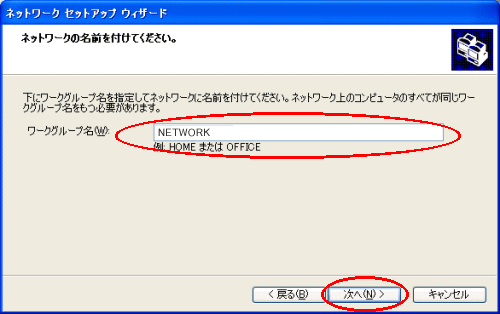
ワークグループ名を半角英数字15文字以内で入力し、[次へ]をクリックする
ワークグループは、ファイルやプリンタを共有しあうパソコンで同じにする必要があります。
[ワークグループ名]には、同じLANに接続するすべてのパソコンで同じ名前を入力します。 |
|
 |
| 14. |
設定内容を確認し、[次へ]をクリックする |
| 15. |
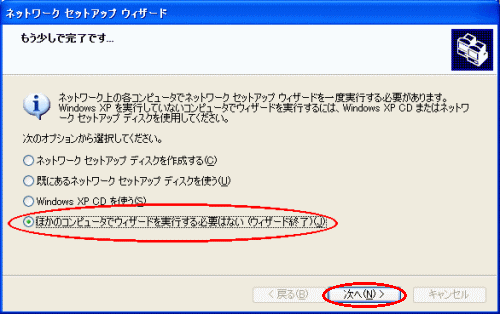
[ほかのコンピュータウィザードを実行する必要はない]をクリックし、
[次へ]をクリックする
ネットワーク上の他のコンピュータの設定は、OSのバージョンにより異なります。
OSのバージョンにあわせた設定を行ってください。 |
| |
 |
| 16. |
[完了]をクリックする |
| 17. |
パソコンの再起動を促す画面が表示されたら、
パソコンの表示に従ってパソコンを再起動させる |
| 18. |
[スタート]-[コントロールパネル]-[ネットワークとインターネット接続]を
クリックする
上記の手順1~3を参照してください。 |
| 19. |
[ネットワーク接続]をクリックする |
| 20. |
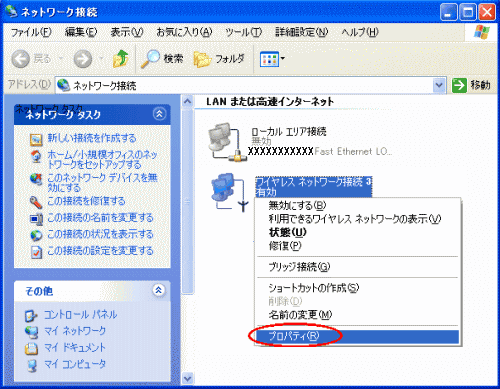
[ローカルエリア接続]または[ワイヤレスネットワーク接続]を右クリックし、[プロパティ]を選択する
・ETHERNETポート接続/WL54TE/WL54SE/WL11E2の場合
→ [ローカルエリア接続]を選択する
・WL54AG/WL11CB/WL11CA/WL11C/WL11C2/WL11U/WL54AC/WL54TUの場合
→ [ワイヤレスネットワーク接続]を選択する |
| |
 |
| |
|
| 21. |
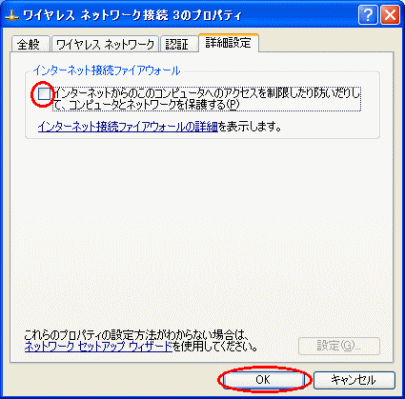
[詳細設定]タブをクリックし、「インターネット接続ファイアウォール」の
チェックを外し、[OK]をクリックする |
| |
 |
| |
|
| 22. |
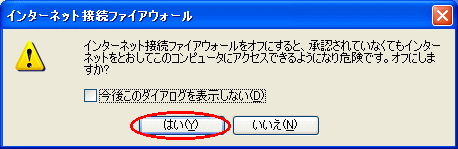
下記の画面が表示されたら、[はい]をクリックする |
| |
 |
|
<ご注意>
- ファイアウォールのチェックを外すとコンピュータのセキュリティ機能が
無効になります。
ご注意ください。
|
| |
|
|
[Windows(R) XP Service Pack2の場合] |
|
|
| 9. |
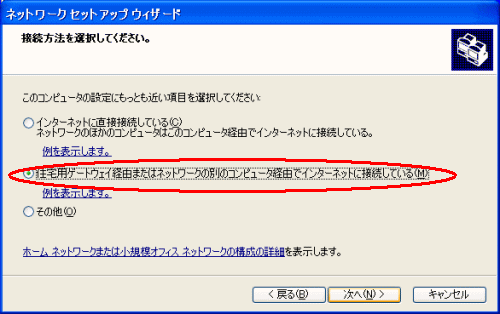
[住宅用ゲートウェイ経由またはネットワークの別のコンピュータ経由でインターネットに接続している]を選択し、[次へ]をクリックする
|
|
 |
|
|
| 10. |
コンピュータの説明を任意に入力し、表示されたコンピュータ名を確認し、
[次へ]をクリックする
コンピュータ名は、ネットワーク上でパソコンを識別するための名前です。
コンピュータ名を変更する場合は、[コンピュータ名]欄に他のパソコンと
同じ名前にならないように半角英数字15文字以内で入力します。 |
|
|
|
|
| 11. |
ワークグループ名を半角英数字15文字以内で入力し、[次へ]をクリックする
ワークグループは、ファイルやプリンタを共有しあうパソコンで同じにする必要があります。
[ワークグループ名]には、同じLANに接続するすべてのパソコンで同じ名前を入力します。 |
|
|
|
|
| <お知らせ>
|
|
|
| 12. |
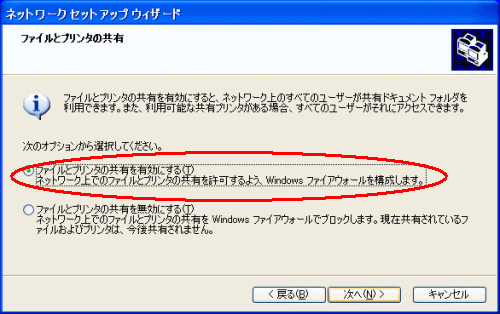
ファイルとプリンタの共有を有効にする場合は、[ファイルとプリンタの共有を有効にする]をクリックし、[次へ]をクリックする
有効にしない場合は[ファイルとプリンタの共有を有効にする]をクリックします。
| ※ |
ファイルとプリンタの共有を無効にする]を選択した場合、あとからWindowsのファイアウォールの設定が必要となります。 |
| →詳細はこちら |
|
|
 |
|
|
| 13. |
設定内容を確認し、[次へ]をクリックする |
|
|
| 14. |
[ほかのコンピュータでウィザードを実行する必要はない]をクリックし、[次へ]をクリックする
ネットワーク上の他のコンピュータの設定は、OSのバージョンにより異なります。
OSのバージョンにあわせた設定を行ってください。 |
| |
|
| 15. |
[完了]をクリックする |
|
|
|
|
↑ページのトップへ |
|
|
■ネットワークコンポーネントの確認 |
|
Windows(R) のネットワークコンポーネントとして、
下記のものがインストールされているか確認します。 |
|
・Microsoft ネットワーク用クライアント |
|
・インターネットプロトコル(TCP/IP) |
|
・Microsoft ネットワーク用ファイルとプリンタ共有
(サーバパソコンのみ必要) |
| |
| 1. |
無線LANアクセスポイント(親機)間と接続していることを確認する
アドホック通信の場合は、共有する相手パソコンの無線LAN端末(子機)と
接続していることを確認する |
|
上記の「ネットワークの設定」を行い、すでに[ネットワーク接続]画面が
表示されている場合は、手順5に
進んでください。 |
| |
|
| 2. |
[スタート]-[コントロールパネル]をクリックする |
| 3. |
[ネットワークとインターネット接続]をクリックする |
|
|
| |
|
<お知らせ> ~[ネットワークとインターネット接続]が表示されていない場合~
コントロールパネル画面がクラシック表示になっています。
その場合は、画面の左側にある「カテゴリの表示に切り替える」をクリックします。 |
|
| |
|
| 4. |
[ネットワーク接続]をクリックする |
| 5. |
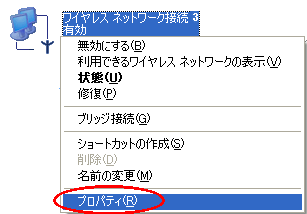
[ローカルエリア接続]または[ワイヤレスネットワーク接続]を右クリックする
・ETHERNETポート接続/WL54TE/WL54SE/WL11E2の場合
→ [ローカルエリア接続]を選択する
・WL54AG/WL54SC/WL54TU/WL54SU/WL11CA/WL11CB/WL11C/WL11C2/WL11U
/WL54ACの場合
→ [ワイヤレスネットワーク接続]を選択する |
| 6. |
[プロパティ]をクリックする |
|
 |
| |
|
| 7. |
下記のネットワークコンポーネントが表示されていることを確認する
・「Microsoftネットワーク用クライアント」
・「インターネットプロトコル(TCP/IP)」
・サーバの場合は、「Microsoftネットワーク用ファイルとプリンタ共有」も表示されていること |
|
| |
|
| 8. |
[OK]をクリックする |
| |
|
<お知らせ>
ネットワークコンポーネントの確認が終わったら、
下記のように進んでください。
|
|
|
↑ページのトップへ |
|
|
■ネットワークコンポーネントの追加 |
必要なネットワークコンポーネントがインストールされていなかった場合は、
下記の手順でインストールを行います。
必要なネットワークコンポーネントをすべてインストールしたら、
「コンピュータ名/ワークグループの設定」に
進みます。 |
|
|
|
|
■Microsoft ネットワーククライアントのインストール |
| 1. |
無線LANアクセスポイント(親機)間と接続していることを確認する
アドホック通信の場合は、共有する相手パソコンの無線LAN端末(子機)と接続していることを
確認する |
| 2. |
[スタート]-[コントロールパネル]をクリックする |
| 3. |
[ネットワークとインターネット接続]をクリックする |
| |
|
<お知らせ> ~[ネットワークとインターネット接続]が表示されていない場合~
コントロールパネル画面がクラシック表示になっています。
その場合は、画面の左側にある「カテゴリの表示に切り替える」をクリックします。 |
|
| |
|
| 4. |
[ネットワーク接続]をクリックする |
| 5. |
[ローカルエリア接続]または[ワイヤレスネットワーク接続]を右クリックする
・ETHERNETポート接続/WL54TE/WL54SE/WL11E2の場合
→ [ローカルエリア接続]を選択する
・WL54AG/WL54SC/WL54TU/WL54SU/WL11CA/WL11CB/WL11C/WL11C2/WL11U
/WL54ACの場合
→ [ワイヤレスネットワーク接続]を選択する |
| 6. |
[プロパティ]をクリックする |
|
|
| |
|
| 7. |
[インストール]をクリックする |
| 8. |
[クライアント]をクリックし、[追加]をクリックする |
| 9. |
[ネットワーククライアント]の[Microsoft ネットワーク用クライアント]を
クリックする |
| 10. |
[OK]をクリックする
手順7の画面に戻ります。
他のネットワークコンポーネントを続けてインストールできます。 |
| 11. |
必要なネットワークコンポーネントのインストールが終了したら、
[閉じる]をクリックする。
画面の表示に従って再起動してください。 |
|
|
|
■TCP/IP のインストール |
| 1. |
無線LANアクセスポイント(親機)間と接続していることを確認する
アドホック通信の場合は、共有する相手パソコンの無線LAN端末(子機)と
接続していることを確認する |
| 2. |
[スタート]-[コントロールパネル]をクリックする |
| 3. |
[ネットワークとインターネット接続]をクリックする |
| |
|
<お知らせ> ~[ネットワークとインターネット接続]が表示されていない場合~
コントロールパネル画面がクラシック表示になっています。
その場合は、画面の左側にある「カテゴリの表示に切り替える」をクリックします。 |
|
| |
|
| 4. |
[ネットワーク接続]をクリックする |
|
5. |
[ローカルエリア接続]または[ワイヤレスネットワーク接続]を右クリックする
・ETHERNETポート接続/WL54TE/WL54SE/WL11E2の場合
→ [ローカルエリア接続]を選択する
・WL54AG/WL54SC/WL54TU/WL54SU/WL11CA/WL11CB
/WL11C/WL11C2/WL11U/WL54ACの場合
→ [ワイヤレスネットワーク接続]を選択する |
| 6. |
[プロパティ]をクリックする |
|
|
| |
|
| 7. |
[インストール]をクリックする |
| 8. |
[インストールするネットワークコンポーネント]の[プロトコル]を
クリックし、[追加]をクリックする |
| 9. |
[製造元]の[Microsoft]をクリックし、
[インターネットプロトコル(TCP/IP)]をクリックする |
| 10. |
[OK]をクリックする
手順7の画面に戻ります。
他のネットワークコンポーネントを続けてインストールできます。 |
| 11. |
必要なネットワークコンポーネントのインストールが終了したら、
[閉じる]をクリックする。
画面の表示に従って再起動してください。 |
|
|
|
■Microsoft ネットワーク用ファイルとプリンタ共有
(サーバパソコンのみ) |
|
サーバパソコンは、「Microsoft ネットワーク共有サービス」
というネットワークコンポーネントもインストールします。 |
| 1. |
[スタート]-[コントロールパネル]をクリックする |
| 2. |
[ネットワークとインターネット接続]をクリックする |
| |
|
<お知らせ> ~[ネットワークとインターネット接続]が表示されていない場合~
コントロールパネル画面がクラシック表示になっています。
その場合は、画面の左側にある「カテゴリの表示に切り替える」をクリックします。 |
|
| |
|
| 3. |
[ネットワーク接続]をクリックする |
| 4. |
[ローカルエリア接続]または[ワイヤレスネットワーク接続]を右クリックする
・ETHERNETポート接続/WL54TE/WL54SE/WL11E2の場合
→ [ローカルエリア接続]を選択する
・WL54AG/WL54SC/WL54TU/WL54SU/WL11CA/WL11CB
/WL11C/WL11C2/WL11U/WL54ACの場合
→ [ワイヤレスネットワーク接続]を選択する |
| 5. |
[プロパティ]をクリックする |
|
|
| |
|
| 6. |
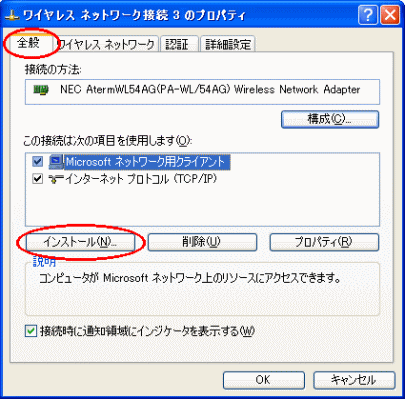
[全般]タブ-[インストール]をクリックする |
|
 |
| |
|
| 7. |
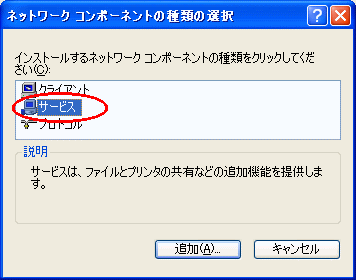
[インストールするネットワークコンポーネントの種類を
クリックしてください]の[サービス]をクリックする |
|
 |
| |
|
| 8. |
[追加]をクリックする |
| 9. |
[Microsoft ネットワーク用ファイルとプリンタ共有]をクリックし、
[OK]をクリックする |
| 10. |
[閉じる]をクリックする |
|
|
↑ページのトップへ |
|
|
■コンピュータ名/ワークグループの設定 |
コンピュータ名とワークグループを設定します。
コンピュータ名は、ネットワーク上でパソコンを識別するための名前です。
ワークグループは、ファイルやプリンタを共有しあうパソコンで
同じにする必要があります。
下記の操作でコンピュータ名とワークグループを設定してください。
すでに、サーバパソコンに「ネットワークの設定」で
コンピュータ名やワークグループの設定を行っている場合は、
ここで設定する必要はありません。 |
| |
| 1. |
無線LANアクセスポイント(親機)間と接続していることを確認する
アドホック通信の場合は、共有する相手パソコンの無線LAN端末(子機)と
接続していることを確認する |
| 2. |
[スタート]-[コントロールパネル]をクリックする |
| 3. |
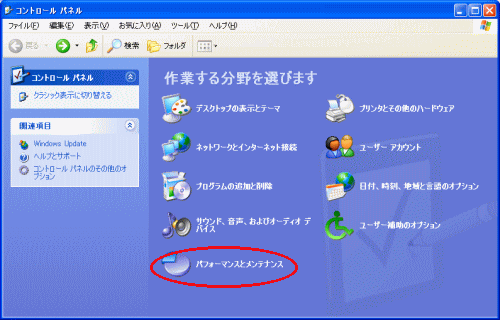
[パフォーマンスとメンテナンス]をクリックする |
|
 |
<お知らせ>
~[パフォーマンスとメンテナンス]が表示されていない場合~
コントロールパネル画面がクラシック表示になっています。
その場合は、画面の左側にある「カテゴリの表示に切り替える」をクリックします。 |
|
| |
|
| 4. |
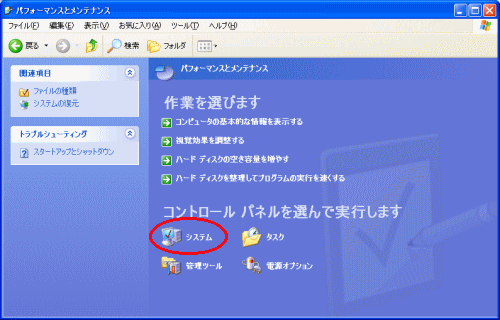
[システム]をクリックする |
|
 |
| |
|
| 5. |
[コンピュータ名]タブをクリックする |
| 6. |
[変更]をクリックする |
| 7. |
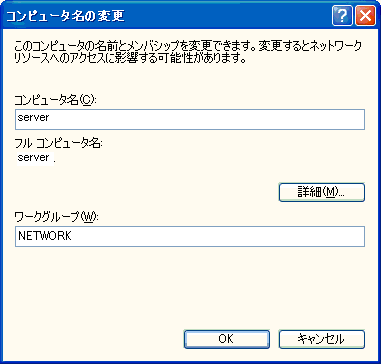
表示されたコンピュータ名を変更する場合は、
半角15文字以内で[コンピュータ名]を入力する
他のパソコンと同じ名前にならないようにしてください。 |
| 8. |
表示されたワークグループを変更する場合は、
半角15文字以内で[ワークグループ]を入力する
同じLANに接続するパソコンすべてに同じ名前を入力してください。 |
|
 |
| |
|
| 9. |
[OK]をクリックする |
| 10. |
設定を変更した場合は、画面の表示に従って再起動する |
| |
|
<お願い>
- コンピュータ名とワークグループは、
それぞれ15文字以内の半角英数字で入力してください。
|
|
<設定がすべて終了したら>
・サーバパソコンの場合
→
「フォルダやプリンタに共有設定をする(サーバ)-
Windows(R) XP の場合」
に進みます
・クライアントパソコンの場合
→
「共有フォルダや共有プリンタを利用する(クライアント)
-Windows(R) XP
の場合」に進みます |
|
↑ページのトップへ |
