|
ファイルやパソコンに共有設定する前に、
各パソコンで下記の順に共有するための準備を行ってください。 |
「ネットワークの設定」(サーバパソコンのみ)
「ネットワークコンポーネントの確認」
「ネットワークコンポーネントの追加」
「コンピュータ名/ワークグループの設定」
(すでにサーバパソコンに「ネットワークの設定」で設定済みの場合は、
必要ありません。)
| ※ |
Windows(R) XP では、「インターネットプロトコル(TCP/IP)」-
「プロパティ」-「詳細設定」-「WINS」-「NetBIOS 設定」で、
規定値が既に有効になっている必要があります。
無効になっている場合は、有効にしてから
「コンピュータ名/ワークグループの設定」を
行ってください。 | |
|
クライアントパソコンを設定する場合は、
「ネットワークコンポーネントの確認」へ→ |

| |
|
|
■ネットワークの設定(サーバパソコンのみ) |
サーバパソコンの場合は、ネットワークセットアップウィザードを
使ってネットワークの設定を行います。
お使いの環境によっては、手順や画面が異なることがあります。
Windows(R) XP のコントロールパネルの表示は、
カテゴリ表示にしてください。
ネットワークセットアップウィザードを使って
設定を行います。 |
| 1. |
[スタート]-[コントロールパネル]をクリックする |
| 2. |
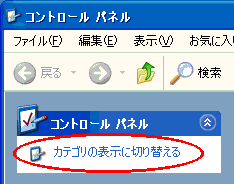
コントロールパネル画面の左側に「カテゴリの表示に切り替える」と
表示されていたら、クリックする
「クラシック表示に切り替える」と表示されます。 |
|
| | |
| 3. |
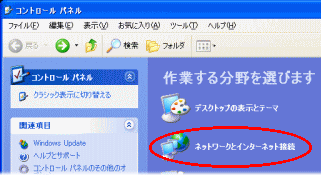
[ネットワークとインターネット接続]をクリックする |
|
| | |
| 4. |
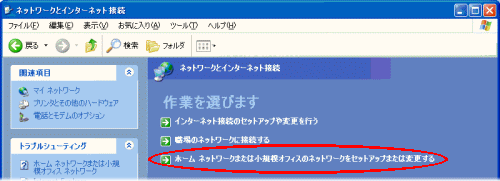
[ホームネットワークまたは小規模オフィスのネットワークを
セットアップまたは変更する]をクリックする |
|
| | |
| 5. |
[次へ]をクリックする |
| 6. |
[次へ]をクリックする | |
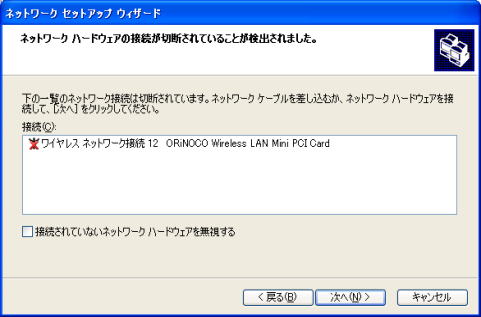
<お知らせ>
下記画面が表示された場合は、
してください。
設定が済みましたら、手順10へお進みください。
 |
|
| |
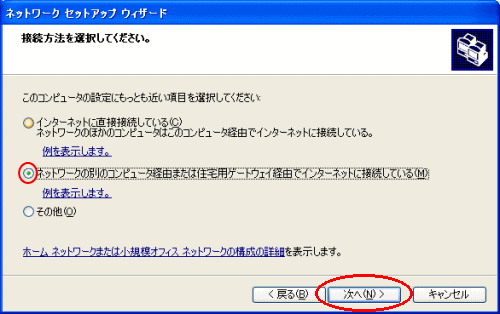
| 7. |
[ネットワークの別のコンピュータ経由または住宅用ゲートウェイ経由で
インターネットに接続している]を選択し、
[次へ]をクリックする |
|
| | |
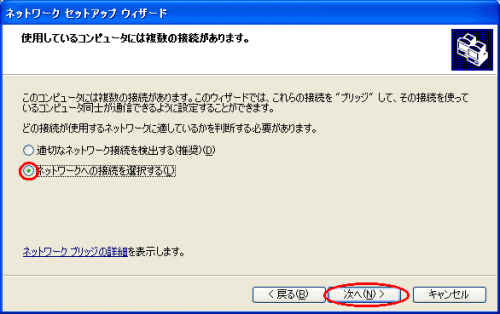
| 8. |
[ネットワークへの接続を選択する]を選択し、
[次へ]をクリックする |
|
| | |
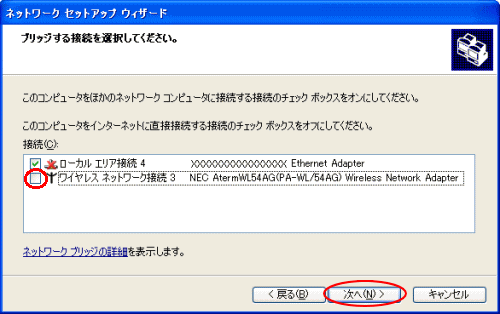
| 9. |
接続するアダプタのチェックを外し、
[次へ]をクリックする |
|
| | |
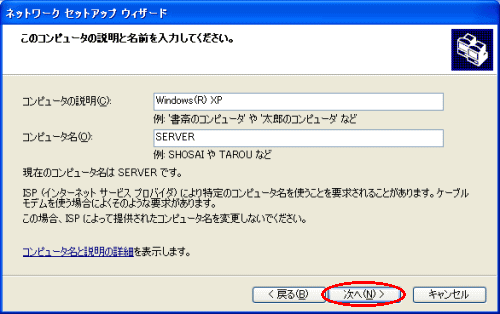
| 10. |
コンピュータの説明を任意に入力し、表示されたコンピュータ名を確認し、
[次へ]をクリックする
コンピュータ名は、ネットワーク上でパソコンを識別するための名前です。
コンピュータ名を変更する場合は、[コンピュータ名]欄に他のパソコンと
同じ名前にならないように半角英数字15文字以内で入力します。 |
|
| | |
| 11. |
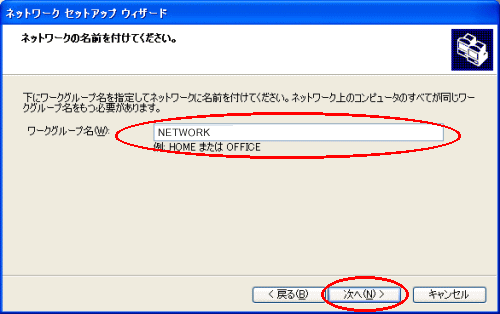
ワークグループ名を半角英数字15文字以内で入力し、
[次へ]をクリックする
ワークグループは、ファイルやプリンタを共有しあうパソコンで
同じにする必要があります。
[ワークグループ名]には、同じLANに接続するすべてのパソコンで
同じ名前を入力します。 |
|
|
|
| |
|
| |
| 12. |
設定内容を確認し、[次へ]をクリックする |
| 13. |
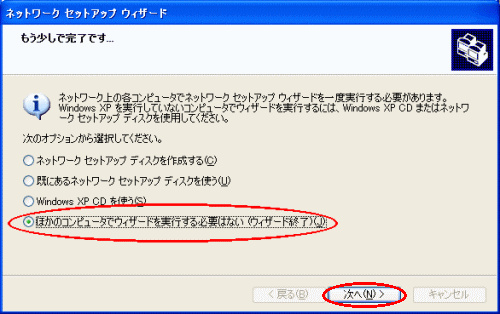
[ほかのコンピュータでウィザードを実行する必要はない]をクリックし、
[次へ]をクリックする
ネットワーク上の他のコンピュータの設定は、
OSのバージョンにより異なります。
OSのバージョンにあわせた設定を行ってください。 |
|
| | |
| 14. |
[完了]をクリックする |
| 15. |
パソコンの再起動を促す画面が表示されたら、
パソコンの表示に従ってパソコンを再起動させる |
| 16. |
[スタート]-[コントロールパネル]-[ネットワークとインターネット接続]を
クリックする
上記の手順1~3を参照してください。 |
| 17. |
[ネットワーク接続]をクリックする |
| 18. |
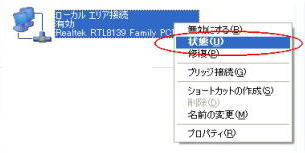
[ローカル エリア接続]を右クリックし、[状態]をクリックする |
|
 |
| |
| 19. |
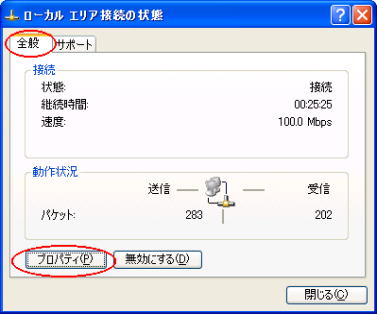
[全般]タブをクリックし、[プロパティ]をクリックする |
|
 |
| |
| 20. |
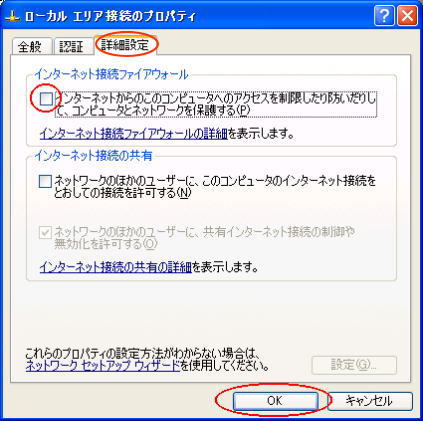
[詳細設定]タブをクリックし、
「インターネット接続ファイアウォール」のチェックを外し、
[OK]をクリックする |
|
 |
|
| |
<ご注意>
- ファイアウォールのチェックを外す
とコンピュータのセキュリティ機能が無効になります。
ご注意ください。 | |
|
↑ページのトップへ |
|
|
■ネットワークコンポーネントの確認 |
|
Windows(R) のネットワークコンポーネントとして、
下記のものがインストールされているか確認します。 |
|
・Microsoft ネットワーク用クライアント |
|
・インターネットプロトコル(TCP/IP) |
|
・Microsoft ネットワーク用ファイルとプリンタ共有
(サーバパソコンのみ必要) |
| |
| 1. |
[スタート]-[コントロールパネル]をクリックする |
| 2. |
[ネットワークとインターネット接続]をクリックする |
| |
|
| |
| <お知らせ>
~[ネットワークとインターネット接続]が表示されていない場合~
|
|
| |
| 3. |
[ネットワーク接続]をクリックする |
| 4. |
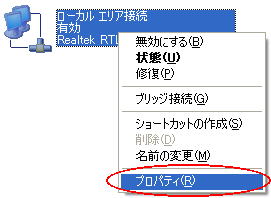
[ローカル エリア接続]を右クリックする |
| 5. |
[プロパティ]をクリックする |
|
 | | |
| 6. |
下記のネットワークコンポーネントが表示されていることを確認する
・「Microsoftネットワーク用クライアント」
・「インターネットプロトコル(TCP/IP)」
・サーバの場合は、「Microsoftネットワーク用ファイルとプリンタ共有」も
表示されていること | |
| |
| 7. |
[OK]をクリックする |
|
| |
<お知らせ>
ネットワークコンポーネントの確認が終わったら、
下記のように進んでください。
| |
|
|
■ネットワークコンポーネントの追加 |
必要なネットワークコンポーネントがインストールされていなかった場合は、
下記の手順でインストールを行います。
必要なネットワークコンポーネントをすべてインストールしたら、
「コンピュータ名/ワークグループの設定」に
進みます。 |
|
|
|
■ Microsoft ネットワーク用クライアントの
インストール |
| 1. |
[スタート]-[コントロールパネル]をクリックする |
| 2. |
[ネットワークとインターネット接続]をクリックする |
|
| |
| <お知らせ>
~[ネットワークとインターネット接続]が表示されていない場合~
|
|
| |
| 3. |
[ネットワーク接続]をクリックする |
| 4. |
[ローカル エリア接続]を右クリックする |
| 5. |
[プロパティ]をクリックする |
|
| | |
| 6. |
[インストール]をクリックする |
| 7. |
[クライアント]をクリックし、[追加]をクリックする |
| 8. |
[ネットワーククライアント]の[Microsoftネットワーク用クライアント]を
クリックする |
| 9. |
[OK]をクリックする
手順7の画面に戻ります。
他のネットワークコンポーネントを続けてインストールできます。 |
| 10. |
必要なネットワークコンポーネントのインストールが終了したら、
[閉じる]をクリックする |
| 11. |
画面の表示に従って再起動する | |
|
|
■ インターネットプロトコル(TCP/IP)の
インストール |
| 1. |
[スタート]-[コントロールパネル]をクリックする |
| 2. |
[ネットワークとインターネット接続]をクリックする |
|
| |
| <お知らせ>
~[ネットワークとインターネット接続]が表示されていない場合~
|
|
| |
| 3. |
[ネットワーク接続]をクリックする |
| 4. |
[ローカル エリア接続]を右クリックする |
| 5. |
[プロパティ]をクリックする |
|
| | |
| 6. |
[インストール]をクリックする |
| 7. |
[インストールするネットワークコンポーネント]の[プロトコル]をクリックし、
[追加]をクリックする |
| 8. |
[製造元]の[Microsoft]をクリックし、
[インターネットプロトコル(TCP/IP)]をクリックする |
| 9. |
[OK]をクリックする
手順7の画面に戻ります。
他のネットワークコンポーネントを続けてインストールできます。 |
| 10. |
必要なネットワークコンポーネントのインストールが終了したら、
[閉じる]をクリックする |
| 11. |
画面の表示に従って再起動する |
|
|
|
■Microsoft ネットワーク用ファイルとプリンタ共有
(サーバパソコンのみ) |
|
サーバパソコンには、「Microsoft ネットワーク共有サービス」という
ネットワークコンポーネントもインストールします。 |
| 1. |
[スタート]-[コントロールパネル]をクリックする |
| 2. |
[ネットワーク接続]をダブルクリックする |
|
| |
| <お知らせ>
~[ネットワーク接続]が表示されていない場合~
|
|
| |
| 3. |
[ローカル エリア接続]を右クリックする |
| 4. |
[プロパティ]をクリックする |
| |
| |
| 5. |
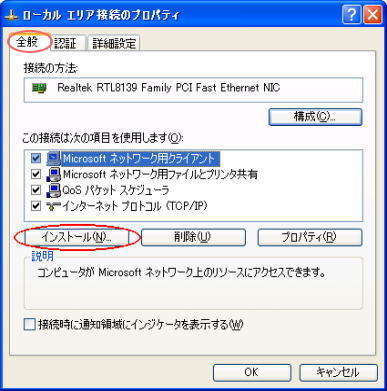
[全般]タブをクリックし、[インストール]をクリックする |
|  |
| |
| 6. |
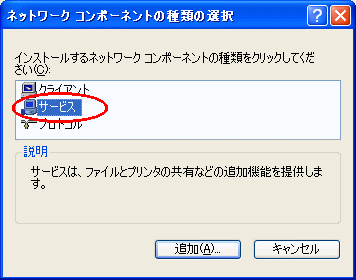
[インストールするネットワークコンポーネントの
種類をクリックしてください]から
[サービス]をクリックする |
|  |
| |
| 7. |
[追加]をクリックする |
| 8. |
[Microsoftネットワーク用ファイルとプリンタ共有]をクリックし、
[OK]をクリックする |
| 9. |
[閉じる]をクリックする | |
|
|
■コンピュータ名/ワークグループの設定 |
コンピュータ名とワークグループを設定します。
コンピュータ名は、ネットワーク上でパソコンを
識別するための名前です。
ワークグループは、ファイルやプリンタを共有しあうパソコンで
同じにする必要があります。
下記の操作でコンピュータ名とワークグループを設定してください。
すでに、サーバパソコンに
「ネットワークの設定」でコンピュータ名や
ワークグループの設定を行っている場合は、
ここで設定する必要はありません。 |
| |
| 1. |
[スタート]-[コントロールパネル]をクリックする |
| 2. |
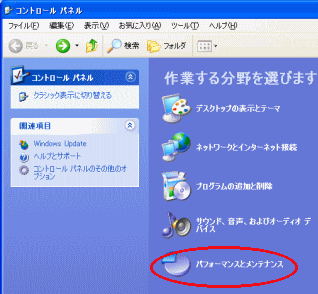
[パフォーマンスとメンテナンス]をクリックする |
|  |
|
| |
| <お知らせ>
~[パフォーマンスとメンテナンス]が表示されていない場合~
|
|
| |
| 3. |
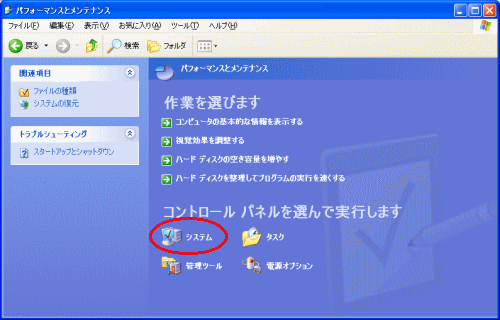
[システム]をクリックする |
|  |
| |
| 4. |
[コンピュータ名]タブをクリックする |
| 5. |
[変更]をクリックする |
| 6. |
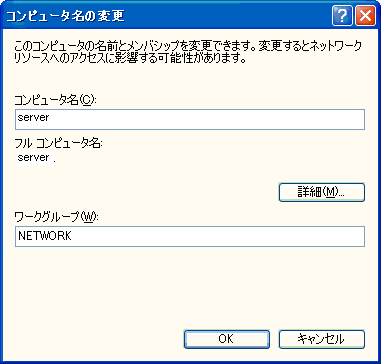
表示されたコンピュータ名を変更する場合は、
半角15文字以内で[コンピュータ名]を入力する
他のパソコンと同じ名前にならないようにしてください。 |
| 7. |
表示されたワークグループを変更する場合は、
半角15文字以内で[ワークグループ]を入力する
LANに接続するパソコンすべてに同じ名前を入力してください。 |
|  |
| |
| 8. |
[OK]をクリックする |
| 9. |
設定を変更した場合は、画面の表示に従って再起動する |
|
| |
<お願い>
- コンピュータ名、ワークグループは、
それぞれ半角英数字で15文字以内で
入力してください。
| |
|
|
|
