Windows(R) 2000 Professional 搭載のパソコンの設定をします。
ご使用の環境によっては、ネットワークに必要なソフトウェアが
すでに組み込まれている場合があります。
その場合は、新たに組み込む必要はありません。 |
|
|
|
■フォルダの共有設定 |
サーバがクライアントに共有を許可するフォルダを指定します。
共有設定をしていないフォルダは、クライアントから見ることができません。
共有設定は、ドライブ単位で設定することもできます。
共有させたいファイルが保存されているフォルダに対して
共有を設定します。 |
| |
| 1. |
[マイコンピュータ]アイコンをダブルクリックし、
クライアントに公開するドライブ、またはフォルダを表示させる |
| 2. |
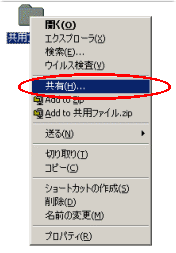
共有するドライブまたはフォルダを右クリックし、
メニューから[共有]をクリックする |
|
| | |
| 3. |
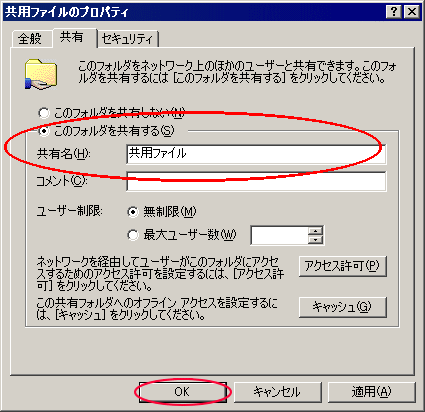
[このフォルダを共有する]をクリックし、
[OK]をクリックする |
|
| | |
|
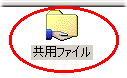
ドライブまたはフォルダに手のマークがつきます。 |
|
| |
| |
<お知らせ>
- ドライブに対して共有設定をすると、クライアントパソコンから
サーバパソコンのディスクがそのまま利用できるようになります。
ただし、クライアントパソコン側のアプリケーションから
直接サーバパソコンのファイルにアクセスするように設定した場合、
サーバパソコン側でハードディスク内のフォルダの位置を変えたり、
別のドライブへ移動させたときに、クライアント側のアプリケーションの
設定も変更しなければならないことがあります。
フォルダ単位で共有設定する場合は、クライアントから見える共有名は
ハードディスク上のフォルダ構成の影響を受けません。 |
|
|
|
■プリンタの共有設定 |
サーバがクライアントに使用を許可するプリンタを指定します。
共有設定をしていないプリンタは、クライアントから
利用できません。 |
| |
| 1. |
[スタート]-[設定]-[プリンタ]をクリックする |
| 2. |
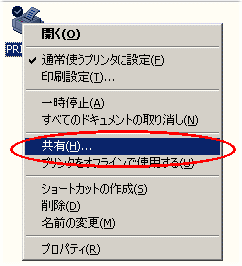
共有するプリンタのアイコンを右クリックし、
メニューから[共有]をクリックする |
|
| | |
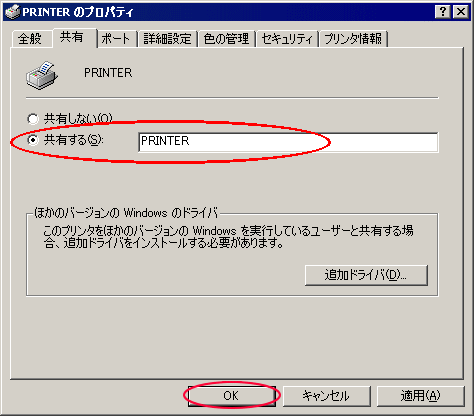
| 3. |
[共有する]をクリックし、[OK]をクリックする |
|
| | |
|
プリンタのアイコンに手のマークがつきます。 |
|

| |
|
|
↑ページのトップへ |
