| 1. |
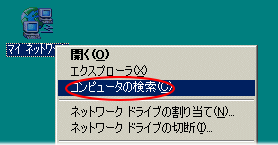
デスクトップの[マイネットワーク]アイコンを右クリックし、
[コンピュータの検索]をクリックする |
|
|
| |
| 2. |
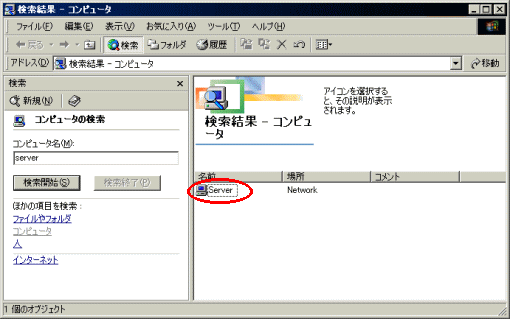
サーバ側が設定したコンピュータ名を入力し、
[検索開始]をクリックする |
| 3. |
サーバ側のパソコンのアイコンをダブルクリックする |
|
|
| |
|
相手が共有を許可しているドライブやフォルダやプリンタが表示されます。
サーバ側がパスワード設定した場合は、フォルダをクリックすると
パスワード入力画面が表示されるので、パスワードを入力します。
・共有プリンタを使用する場合は、以降の手順に進んでください。 |
| 4. |
プリンタのアイコンをダブルクリックする |
| 5. |
[はい]をクリックする |
|

|
| |
| 6. |
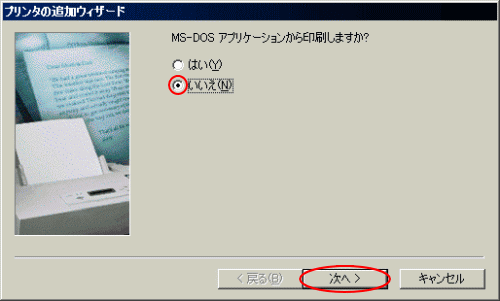
[いいえ]をクリックし、[次へ]をクリックする |
|
|
| |
| 7. |
「プリンタ名」を任意に入力し、通常のプリンタとして
使用するかしないかを選択し、[次へ]をクリックする |
| 8. |
[はい]を選択し、[完了]をクリックする
サーバ側がパスワード設定している場合は、
パスワード入力画面が表示されるので、パスワードを入力します。
印字テストが実行され、プリンタのウィンドウが表示されます。 |
| 9. |
プリンタウィンドウを閉じる |
