Windows(R) 2000 Professional 搭載のパソコン(クライアント)から
サーバパソコンのデータやプリンタを利用します。
お使いの環境によっては、手順や画面が異なることがあります。
また操作の途中で Windows(R) 2000 Professional のCD-ROMや、
プリンタの種類によっては「プリンタドライバ」が
必要になることがありますので、
あらかじめ用意しておいてください。 |
|
| |
<お願い>
- 本商品間との通信を行ってから、
各OSの手順を行ってください。
- サーバパソコンやプリンタを共有する場合は、
プリンタの電源も必ず入れておいてください。
|
|
|
|
■共有フォルダ/プリンタを使う |
|
サーバパソコンがクライアントパソコンに利用を
許可している共有フォルダや共有プリンタを使用します。 |
| 1. |
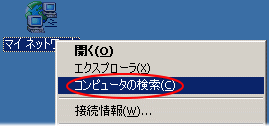
デスクトップの[マイネットワーク]アイコンを右クリックし、
[コンピュータの検索]をクリックする |
|
| | |
| 2. |
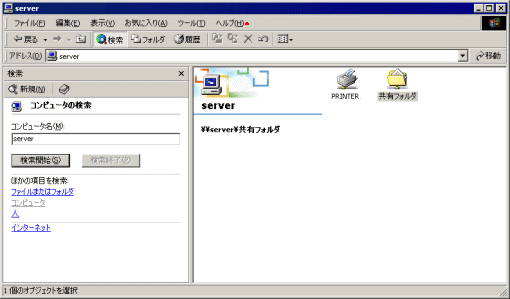
サーバ側が設定したコンピュータ名を入力し、
[検索開始]をクリックする |
| 3. |
サーバ側のパソコンのアイコンをダブルクリックする
相手が共有を許可しているドライブやフォルダやプリンタが表示されます。
サーバ側がパスワード設定したフォルダの場合は、
フォルダをクリックするとパスワード入力画面が表示されるので、
パスワードを入力します。
・共有プリンタを使用する場合は、以降の手順に進んでください。 |
|
| | |
| 4. |
プリンタのアイコンをダブルクリックし、[はい]をクリックする |
|

| | |
| 5. |
プリンタウィンドウを閉じる | |
|
|
↑ページのトップへ |
