本商品の設定 −クイック設定Webで設定する−
本商品に下記の3つを設定します
●グローバルIPアドレスの設定
●ポートマッピングの設定
●IPパケットフィルタリングの設定

■グローバルIPアドレスの設定
「PPPoEモードでの設定」
ADSL接続事業者やプロバイダからIPアドレスを指定されている 場合のみ本設定を行います。
1. パソコンを起動する
2. WWWブラウザを起動して、クイック設定Webのページを開く
本商品のIPアドレスを入力して開きます (工場出荷時は、「192.168.0.1」)。
3. ユーザー名に[admin]と入力し、パスワードを入力する
ユーザー名は、すべて半角小文字で入力してください。
4. [基本設定]-[接続先設定]をクリックする
5. 「編集する接続先」のプルダウンメニューで接続先を選択する
6. ADSL接続事業者やプロバイダからIPアドレスを指定されている場合は、
[IPアドレス]欄で[IPアドレスの自動取得]の[使用する]の チェックを外し、
IPアドレスを入力する
※ IPアドレスを指定されていない場合は、 [使用する](初期値)にチェックしたままにしてください。
画面例
 
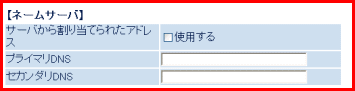
7. ADSL接続事業者やプロバイダからDNSを指定されている場合は、
[サーバから割り当てられたアドレス]のチェックを外し、
[プライマリDNS]、[セカンダリDNS]にDNSのアドレスを 入力する
※ DNSを指定されていない場合は、 [使用する](初期値)にチェックしたままにしてください。
画面例
 
8. [設定]をクリックする
続けてポートマッピングの設定に 進みます。
↑ページのトップへ

■ポートマッピングの設定
1. 「詳細設定」-「ポートマッピング設定」を クリックする
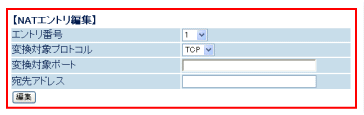
2. 編集する接続先のプルダウンメニューで接続先を選択し、 [NATエントリ編集]欄で設定する
(1) [エントリ番号]で編集する番号を選択する
      最大50個設定できます。
(2) [変換対象プロトコル]でTCP/UDP/ESP/AHから選択する
(3) [変換対象ポート]でポート番号を指定する
(4) 「宛先アドレス」で上で設定したポートに対して 固定的に割り当てるクライアントパソコンの
      IPアドレスを入力する

〈外部にサーバを公開する場合の設定例〉
エントリ番号 編集する番号を選択する
変換対象プロトコル 「TCP」を選択する
変換対象ポート 「80」を指定する
宛先アドレス 「192.168.0.201」と入力する
画面例
3. [編集]をクリックする
4. [NATエントリ]欄で[最新状態に更新]をクリックし、 登録した内容を表示する
5. 適用する「エントリ番号」のチェック欄にチェックする
6. [適用]をクリックする
続けてIPパケットフィルタリングを使用する場合のみ、 IPパケットフィルタリングの設定を 行います。
↑ページのトップへ

■IPパケットフィルタリングの設定
1. 「詳細設定」-「パケットフィルタ設定」を クリックする
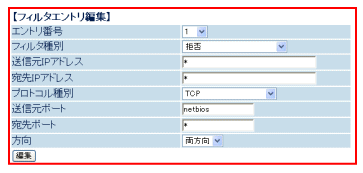
2. 編集する接続先のプルダウンメニューで接続先を選択し、 [フィルタエントリ編集]欄で設定する
サーバとして公開するパソコンに接続を許可するフィルタの 設定をします
※ 設定例は「クイック設定Web」の 「パケットフィルタ設定」をご参照ください。

エントリ番号 編集する番号を選択する
フィルタ種別 パケットをどのように処理するかを 「拒否/通過/無通信監視タイマを無効化/無通信監視タイマを有効化」 から選択する
送信元IPアドレス 処理したいパケットの発信元IPアドレスを指定する
公開する相手を限定したい場合は相手のIPアドレスを 入力してください。
宛先IPアドレス 公開するサーバパソコンのIPアドレスを指定する
プロトコル種別 処理したいパケットのプロトコル種別を 「TCP/UDP/ICMP/TCP・UDP・ICMPすべて」から選択する
送信元ポート 処理したいパケットのポートを指定する
宛先ポート 処理したいパケットのポートを指定する
方向 処理したいパケットの方向を「順方向/逆方向/両方向」から 選択する
(発信元IPアドレスから宛先IPアドレスの方向を 順方向といいます。)
画面例
 
3. [編集]をクリックする
4. [フィルタエントリ]欄で[最新状態に更新]をクリックし、 設定した内容を表示する
5. LAN側またはWAN側のどちらで使用するか適用する「エントリ番号」のチェック欄にチェックする
6. [適用]をクリックする
7. [登録]をクリックする
本商品に設定が書き込まれます。

↑ページのトップへ