| 1. |
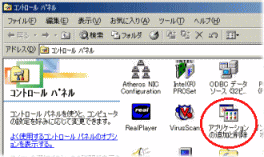
[スタート]-[設定]-[コントロールパネル]をクリックする |
| 2. |
[アプリケーションの追加と削除]をダブルクリックする |
|
 |
| |
| 3. |
[Windowsファイル]タブをクリックする |
| 4. |
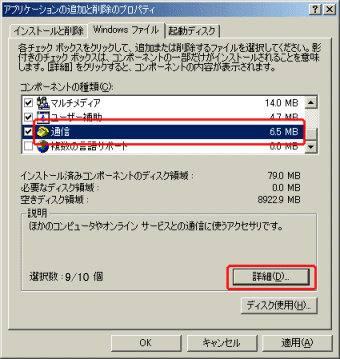
[通信]を選択し、[詳細]をクリックする |
|
 |
| |
| 5. |
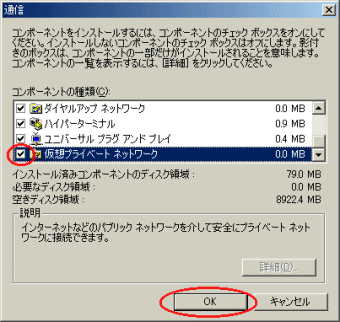
[仮想プライベートネットワーク]にチェックし、
[OK]をクリックする |
|
 |
| |
| 6. |
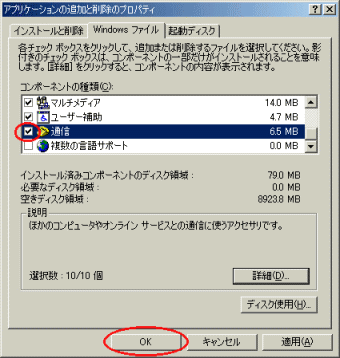
[通信]にチェックがついていることを確認し、
[OK]をクリックする |
|
 |
| |
| 7. |
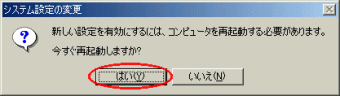
[はい]をクリックする
パソコンが再起動します。 |
|
 |
| |
| 8. |
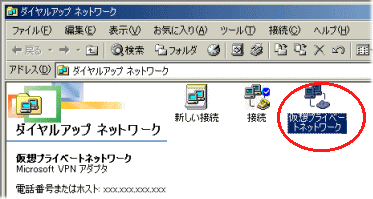
[スタート]-[設定]-[ダイヤルアップネットワーク]を
クリックする |
| 9. |
[新しい接続]アイコンをダブルクリックする |
|

|
| |
| 10. |
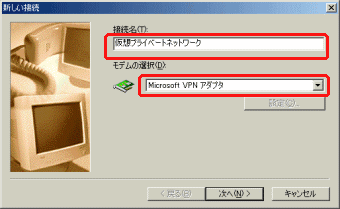
「接続名」には、あとでわかるように接続名や会社名などの
適当な名前を入力し、「モデムの選択」のプルダウンメニュー
から[Microsoft VPNアダプタ]を選択する |
|
 |
| |
| 11. |
[次へ]をクリックする |
| 12. |
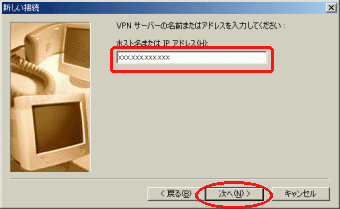
接続先のホスト名、またはIPアドレスを入力し、[次へ]をクリックする
接続先のホスト名またはIPアドレスについては、
プライベートネットワークのサーバ管理者にお問い合わせください。 |
|
 |
| |
| 13. |
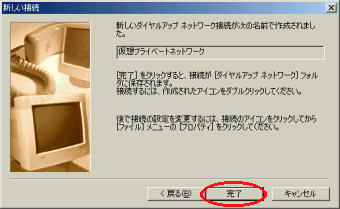
[完了]をクリックする |
|
 |
| |
| 14. |
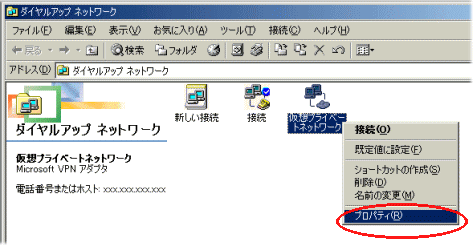
作成したアイコンを右クリックし、[プロパティ]をクリックする |
|
|
| |
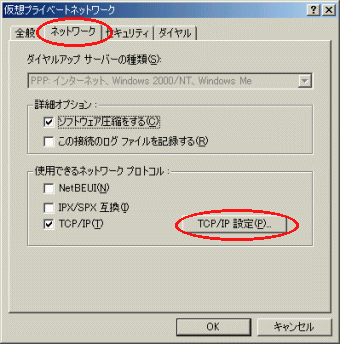
| 15. |
[ネットワーク]タブをクリックし、[TCP/IP設定]をクリックする |
|
 |
| |
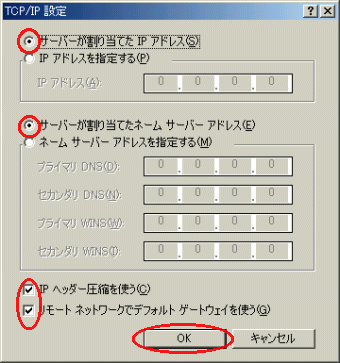
| 16. |
「サーバーが割り当てたIPアドレス」と「サーバーが割り当てた
ネームサーバーアドレス」をクリックし、「IPヘッダー圧縮を使う」と
「リモートネットワークでデフォルトゲートウェイを使う」にチェックし、
[OK]をクリックする |
|
 |
| |
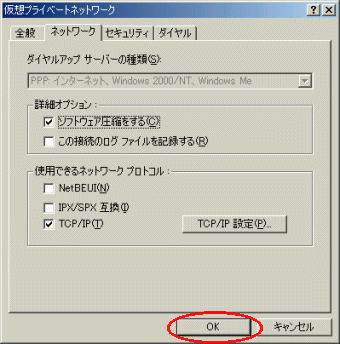
| 17. |
[OK]をクリックする |
|
 |