| 1. |
[スタート]-[コントロールパネル]をクリックする |
| 2. |
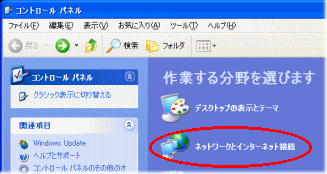
[ネットワークとインターネット接続]アイコンをクリックする
コントロールパネルは[カテゴリ表示]にしてください。 |
|
 |
| |
| 3. |
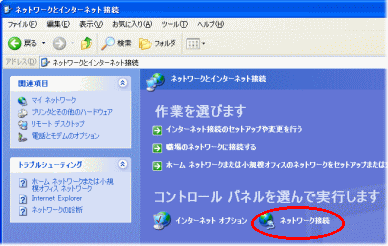
[ネットワーク接続]をクリックする |
|
 |
| |
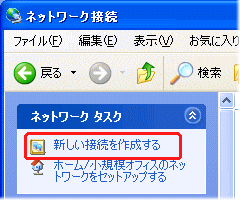
| 4. |
[新しい接続を作成する]をクリックする |
|
 |
| |
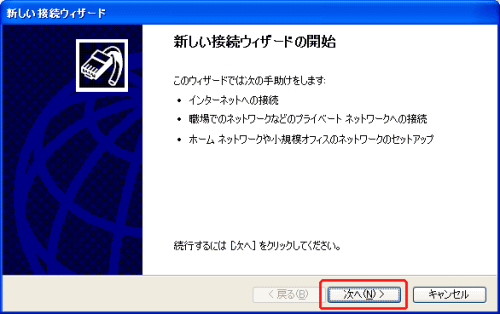
| 5. |
[次へ]をクリックする |
|
 |
| |
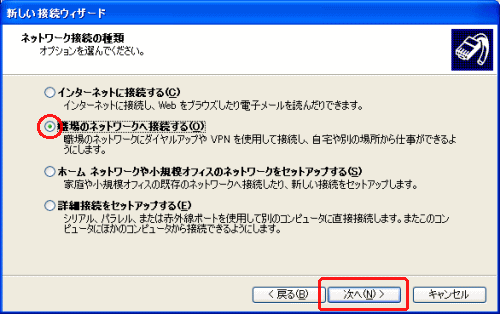
| 6. |
[職場のネットワークへ接続する]をクリックし、
[次へ]をクリックする |
|
 |
| |
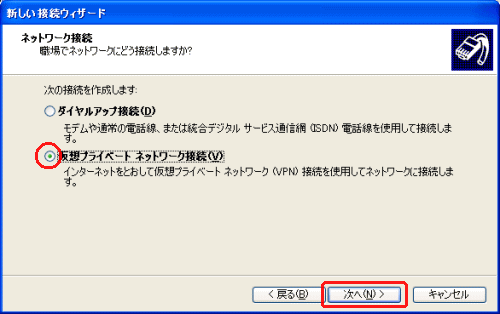
| 7. |
[仮想プライベートネットワーク接続]をクリックし、
[次へ]をクリックする |
|
 |
| |
| 8. |
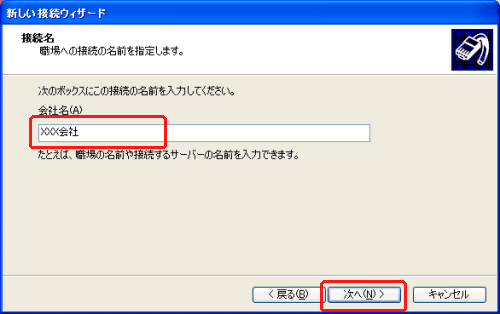
会社名などの接続先の名前を入力し、[次へ]をクリックする |
|
 |
| |
| 9. |
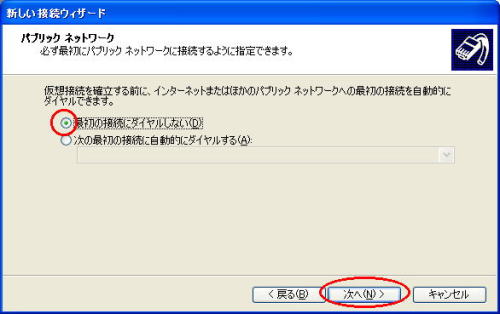
次の画面が表示された場合は、[最初の接続にダイヤルしない]を
クリックし、[次へ]をクリックする |
|
 |
| |
| 10. |
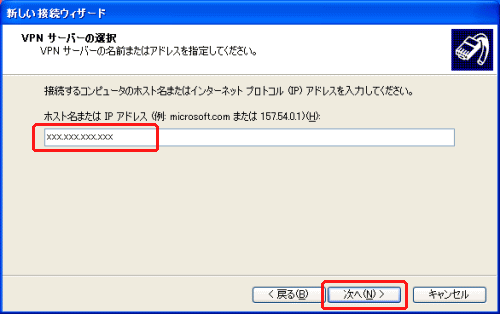
接続先のホスト名、またはIPアドレスを入力し、
[次へ]をクリックする
接続先のホスト名またはIPアドレスについては、
プライベートネットワークのサーバー管理者に
お問い合わせください。 |
|
 |
| |
| 11. |
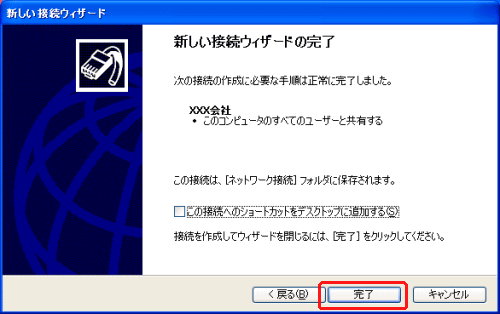
[完了]をクリックする
[完了]をクリックする前に、[この接続へのショートカットを
デスクトップに追加する]にチェックを入れると、
デスクトップにネットワーク接続アイコンが表示されます。 |
|
 |
| |
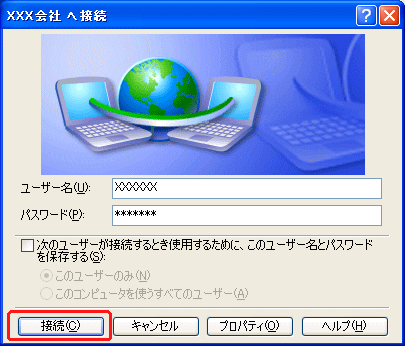
| 12. |
次の画面が表示されたら、PPTPサーバに設定しているユーザー名
とパスワードを入力し、すぐに接続する場合は[接続]をクリックし、
後で接続する場合は[×]をクリックする |
|
 |