| 1. |
本商品の「クイック設定Web」を開く |
| 2. |
「詳細設定」-「ポートマッピング設定」をクリックする |
| 3. |
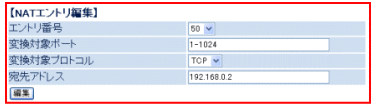
下記のように設定する |
|
 |
| |
※ 変換対象ポートは設定したいポートを入力してください。
入力形式はパケットフィルタ設定の
送信元ポート/宛先ポートと同様です。
(この例での変換対象ポートの設定は、
範囲指定です。) |
| |
| 4. |
[編集]をクリックする |
| 5. |
[NATエントリ]の[最新状態に更新]をクリックする |
| 6. |
編集したNATエントリの「エントリ番号(50)」のチェックボックスを
チェックする |
| 7. |
[適用]をクリックする |
| 8. |
「詳細設定」-「パケットフィルタ設定」を開く |
| 9. |
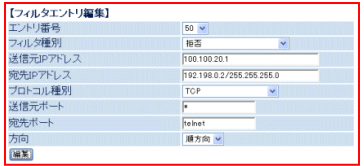
下記のように設定する |
|
 |
|
※ 送信元ポート/宛先ポートには、
パケットを拒否したいポート番号/サービス名を
入力してください。
(この例での宛先ポートの設定は、
ニーモニック設定です。) |
| |
| 10. |
[編集]をクリックする |
| 11. |
[フィルタエントリ]の[最新状態に更新]を
クリックする |
| 12. |
編集したフィルタエントリの「エントリ番号(50)」の
WAN側チェックボックスをチェックする |
| 13. |
[適用]をクリックする |
| 14. |
[登録]をクリックし、本商品を再起動する |