ポートマッピングを設定します。
本商品では、[NATエントリ]のパターンを最大50個設定できます。 |
| |
|
※「クイック設定Web」画面に表示されているボタンについての説明は
こちら |
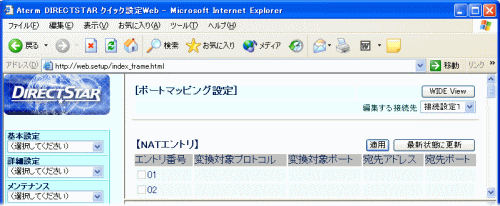 |
「編集する接続先」には、「基本設定」-
「接続先の選択設定」で
選択した接続先が表示されます。
「編集する接続先」を変える場合には、
ここで他の接続先を選択します。 |
|
| ■NATエントリ |
| [使用するNATエントリを指定する場合] |
| 1. |
[最新状態に更新]をクリックする |
| 2. |
使用する「エントリ番号」のチェックボックスをチェックする |
| 3. |
[適用]をクリックする | |
| |
| [使用をやめるNATエントリの指定を外す場合] |
| 1. |
[最新状態に更新]をクリックする |
| 2. |
使用をやめる「エントリ番号」のチェックボックスの
チェックを外す |
| 3. |
[適用]をクリックする | |
 |
|
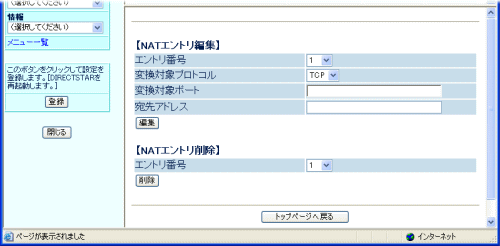
| ■NATエントリ編集 |
新たにNATエントリを追加します。
※複数のNATエントリを編集する場合には、
下記の1~2を繰り返してください。 |
| 1. |
固定的に割り当てるポートと宛先IPアドレスの組み合わせを
エントリ番号に登録する |
|
 |
エントリ番号 |
|
エントリ番号を選択します。
最大50個エントリできます。 | | |
|
|
変換対象プロトコル |
|
「TCP/UDP/ESP/AH」から選択します。 |
| |
|
|
変換対象ポート |
|
0~65535のポート番号を指定します。
ハイフンで区切っての範囲指定、ニーモニック
(ftp,ftpdata,telnet,smtp,dns,gopher,www,pop,ntp,nntp,netbios,
imap,snmp,nfs,socks,dhcps,dhcpc,tftp,ident,https*)でも
指定できます。 | | |
|
|
宛先アドレス |
|
上記で設定したポートに対して固定的に割り当てる
クライアントパソコンのIPアドレス、またはMACアドレスを指定します。
ただし、MACアドレス指定は、DHCPサーバ機能が有効になっている
ときのみ適用されます。
| ※ |
MACアドレスは、2文字ずつコロンで区切って入力してください。
例)MACアドレスが’xx-xx-xx-xx-xx-xx’の場合は、
「xx:xx:xx:xx:xx:xx」と入力します。 | |
| | |
| 2. |
[編集]をクリックする | |
| |
<お知らせ>
- パソコンのIPアドレスまたはMACアドレスの参照は、
下記の方法で行います。
<Windows(R) XP の場合>
| (1) |
[スタート]-[すべてのプログラム]-[アクセサリ]-[コマンドプロンプト]を
クリックする |
| (2) |
"ipconfig/all"を入力し、[Enter]キーを押す |
<Windows(R) 2000 Professional の場合>
| (1) |
[スタート]-[プログラム]-[アクセサリ]-[コマンドプロンプト]を
クリックする |
| (2) |
"ipconfig/all"を入力し、[Enter]キーを押す |
<Windows(R) Me/98 の場合>
| (1) |
[スタート]-[ファイル名を指定して実行(R)]をクリックする |
| (2) |
"winipcfg"を入力し、[OK]をクリックする |
| (3) |
使用しているETHERNETアダプタ情報のプルダウンウィンドウから
本商品と接続しているアダプタ名を選択する |
| |
| |
<お知らせ>
-「MACアドレス」を使用する場合(MACアドレスポートマッピング)-
- MACアドレスポートマッピングは、DHCPサーバ機能を使用する環境
(自動取得によりIPアドレスが不定の場合)に対して
特に有効な機能です。
- MACアドレスポートマッピングは、本商品で指定した接続先との
通信が確立した時点で有効になります。
この時にそれ以前に収集したマッピング情報を適用します。
- MACアドレスポートマッピングは、本商品の電源投入時
とDHCPのIPアドレス取得時に関連情報の収集を行うため、
対象となる端末(パソコン等)の状態によっては情報収集が
うまく行われずに有効とならないことがあります。
|
|
|
| ■NATエントリ削除 |
| NATエントリを削除します。 |
| 1.削除するエントリ番号を選択する |
| 2.[削除]をクリックする | |
|
|
↑ページのトップへ |
