|
本商品のファームウェアを更新(バージョンアップ)します。 |
| |
|
※「クイック設定Web」画面に表示されているボタンについての説明は
こちら |
 |
| |
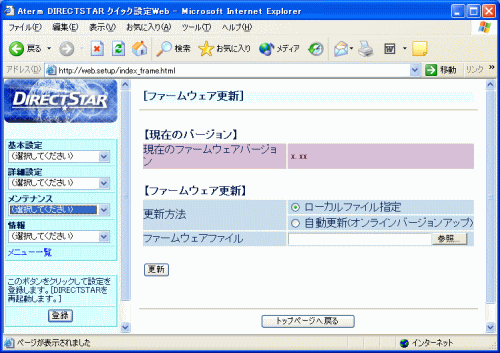
・現在のバージョン
本商品の現在のファームウェアバージョンを
表示しています。
・ファームウェア更新
ファームウェアを更新します。 |
|
|
■[ローカルファイル指定」で更新する場合 |
| 1. |
最新のファームウェアをホームページからダウンロードする
※ ホームページについては、本商品に添付の「つなぎかたガイド」を
参照してください。 |
| 2. |
「更新方法」で「ローカルファイル指定」を選択する |
| 3. |
[参照]をクリックする |
| 4. |
ダウンロードしたファームウェアのファイルを指定する |
| 5. |
[更新]をクリックする |
| 6. |
[OK]をクリックする

(画面は、Windows(R) で Internet Explorer の場合の例です。) |
|
しばらくすると、画面に
「ファームウェア更新中のため絶対に電源をOFFしないでください。」と
表示されます。
バージョンアップ中は、本商品の電源を切らないで
ください。 | | |
| 7. |
[OK]をクリックする
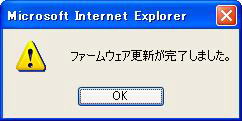
(画面は、Windows(R) で Internet Explorer の場合の例です。) |
|
|
|
■「自動更新(オンラインバージョンアップ)」で更新する場合 |
| 1. |
「更新方法」で「自動更新(オンラインバージョンアップ)」を
選択する |
| 2. |
[更新]をクリックする |
| 3. |
[OK]をクリックする
(画面は、Windows(R) で Internet Explorer の場合の例です。) |
| 4. |
[最新バージョンに更新]をクリックする
| ※ |
「最新のファームウェアバージョン」が、
「現在のファームウェアバージョン」よりも新しい場合には、
更新してください。 | |
|
しばらくすると、画面に
「ファームウェア更新中のため絶対に電源をOFFしないでください。」と
表示されます。
バージョンアップ中は、本商品の電源を切らないでください。
| | |
| 5. |
[OK]をクリックする
(画面は、Windows(R) で Internet Explorer の場合の例です。) |
|
| |
<こんなときには>
-「自動更新(オンラインバージョンアップ)」ができない-
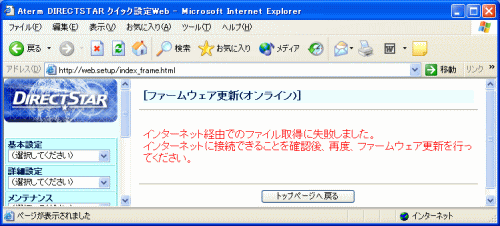
|
| |
<こんなときには>
-バージョンアップが終了しても、
PPPランプが緑点滅している
(※ただし、LINEランプが消灯の場合)-
- バージョンアップの途中で本商品の電源を切るなどの原因で、
バージョンアップに失敗しています。
その場合には、Atermインフォメーションセンターへ
ご連絡ください。
| | |
<お願い>
- バージョンアップを行う前に、すべての通信を
終了させてください。
- バージョンアップ中は、
本商品の電源を切らないでください。
- お使いの本商品用以外のファームウェアを使って
バージョンアップを行うことはできません。
無理にバージョンアップを行うと、本商品が動作しなくなります。
- ファームウェアとは、本商品を動かすソフトウェアのことです。
- このバージョンアップは、当社が独自に提供するサービスであり、
すべての機能のバージョンアップを保証するものではありません。
- バージョンアップする前に現状の設定値を保存しておくことを
お勧めします。
- 本商品の機能がバージョンアップされ、マニュアルの記載事項に
追加・変更が生じた場合には、マニュアルも当社のホームページで
公開されます。
最新のマニュアルが必要なときは、
こちらもあわせてダウンロードしてください。 |
|
|
|
↑ページのトップへ |
| |
