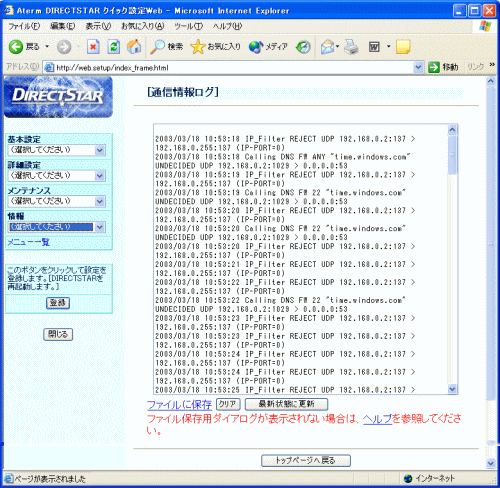
<お知らせ>
- 通信情報ログに表示される時刻は、
本商品に設定されている時刻です。
本商品の時刻を設定したい場合は、「メンテナンス」-
「時刻設定」を
参照してください。 |
|
| ■ファイルに保存 |
| 通信情報ログをテキストファイルで保存できます。 |
| |
| [Windows(R) の場合] |
| 1. |
[ファイルに保存]をクリックする
| ・ |
Internet Explorer の場合 |
|
「このファイルをディスクに保存する」を選択し、
[OK]をクリックする | |
| 2. |
ファイルの保存先を指定し、[保存]をクリックする
| ・ |
Internet Explorer の場合 |
|
[閉じる]をクリックする | |
|
| |
| [Mac OS の場合] |
| 1. |
お使いのWWWブラウザにあわせて、下記のようにする
| ・ |
Internet Explorer の場合 |
|
[ファイルに保存]にマウスカーソルをあわせて
押し続けると、プルダウンメニューが表示されるので
「リンクをディスクにダウンロード」をクリックする |
| ・ |
Netscape(R) の場合 |
|
[ファイルに保存]をクリックし、
[保存する]をクリックする | |
| 2. |
ファイルの保存先を指定し、[保存]をクリックする |
|
| |
<お知らせ>
- [ファイルに保存]をクリックしても、
ファイル保存用ダイアログが表示されない場合には、
下記の方法でファイルの保存を行ってください。
・Windows(R) で Internet Explorer Ver.6.0 の場合
1. [ファイルに保存]上にマウスカーソルを重ね、右クリックする
2. 表示されるポップアップメニューの[対象をファイルに保存]を
クリックする
・Windows(R) で Netscape(R) 6.2 の場合
1. [ファイルに保存]上にマウスカーソルを重ね、右クリックする
2. 表示されるポップアップメニューの[リンクに名前を付けて保存]を
クリックする
・Mac OS 9.x/8.x で Internet Explorer Ver.5.1 の場合
1. [ファイルに保存]上にマウスカーソルを重ね、Controlキーを
押したままクリックする
2. 表示されるコンテクストメニューの「リンクをディスクに
ダウンロード」をクリックする
※ Mac OS X の場合は、[ファイルに保存]にマウスカーソルをあわせてクリックすると
保存されます。
・Mac OS で Netscape(R) 6.2 の場合
1. [ファイルに保存]上にマウスカーソルを重ね、Controlキーを
押したままクリックする
2. 表示されるコンテクストメニューの「リンクに名前を付けて保存」を
クリックする | |
|
| ■クリア |
| 通信情報ログをクリアします。 |
| [Windows(R) の場合] |
| 1. |
[クリア]をクリックする |
| 2. |
[最新状態に更新]をクリックする | |
| |
| [Mac OS の場合] |
| 1. |
[クリア]をクリックする
| ・ |
Internet Explorer の場合 |
|
「セキュリティの通知」画面が表示されたら、
[送信]をクリックする |
| ・ |
Netscape(R) の場合 |
|
「そちらから送信される情報は・・・」画面が表示されたら、
[OK]をクリックする | |
| 2. |
[最新状態に更新]をクリックする
| ・ |
Internet Explorer の場合 |
|
「セキュリティの通知」画面が表示されたら、
[送信]をクリックする |
| ・ |
Netscape(R) の場合 |
|
「そちらから送信される情報は・・・」 画面が表示されたら、
[OK]をクリックする | |
|
| |
<ご注意>
- 通信情報ログを保存しない場合は、
本商品の電源を切ると消去されます。
|
|
|
|
↑ページのトップへ |