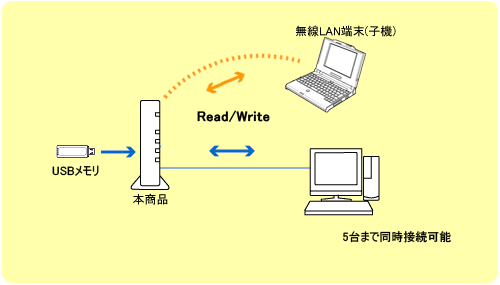
本商品のUSBポートに接続したUSBデバイス(外付けハードディスクやUSBメモリなど)内のファイルを、本商品のLAN側に接続した複数のパソコン(同時接続数5台まで)でファイルを共有することができます。
また、WAN側からWWWブラウザを利用してUSBポートにアクセスすることができます。
|
 |
| |
<ご注意>
- 本商品のUSBポートで使用できるUSBデバイスのフォーマット形式は「FAT32/FAT16」のみです(2011年6月現在)。他のフォーマット形式は認識できません。
- 「FAT32」の場合、1つのファイルの最大容量は4GBまでとなります。
- 規格外のUSBデバイスを接続した場合、装置破損のおそれがありますので、ご注意ください。
なお、動作確認済みのUSBデバイス情報は、サポートページ(http://www.aterm.jp/bb-support/8371n/)でご確認ください。
- 本商品にUSBハブを接続してUSBポートのご利用はできません。
- バスパワー駆動のハードディスクには対応していません。また、無線LANなどのストレージ以外の機能を備えたUSBメモリには対応していません。
- ECOモードの設定パターンを「設定1」(初期値)または「設定2」に設定した場合は以下のことにご注意ください。
| ・ |
USBデバイスは停止されます。 |
| ・ |
USBポートをご利用中にECOモードを起動しないようにしてください。(進行中のファイル操作が失敗します。)
また、ECOモードの起動時刻を設定してある場合、起動時刻になると、自動的にUSBデバイスは停止されます。
|
- お客様でご用意されたUSB機器デバイスに保存したデータは定期的にバックアップを取り、紛失・破損などが起こった場合のデータ消失防止措置をおとりください。保存されたデータの破損・消失につきましては使用形態に拘わらず、いかなる保証もいたしかねます。
- USBポートに接続したUSBデバイス内のファイルへアクセス中に、USBデバイスやパソコンを本商品から外したり、本商品の電源を切ったりすると、アクセス中のデータが壊れる場合がありますので、ご注意ください。
- USBポートは、IPv4でのみアクセス可能です。
|
|
| ■アクセス方法 |
パソコンからUSBデバイス内のファイルへは、次の手順でアクセスします。
| ※ |
動作確認済みの OS は、Windows(R) 7、Windows Vista(R)、Windows(R) XP、Mac OS X 10.5
です。 |
|
| <Windows(R) 7/Windows Vista(R)の場合> |
| 1. |
[スタート](Windows(R)のロゴボタン)[すべてのプログラム]-[アクセサリ]-[ファイル名を指定して実行](Windows(R) XPの場合は、[スタート]-[ファイル名を指定して実行])
をクリックする
|
| 2. |
[名前]に「\\aterm」と入力し、[OK]をクリックする
| ※ |
「aterm」は、「USBストレージ設定」-「コンピュータ名」で変更可能です。 |
| ※ |
「詳細設定」-「USBストレージ設定」でユーザー名とパスワードによるアクセス制限をかけている場合は、設定したユーザー名とパスワードを入力して[OK]をクリックしてください。
|
|
| 3. |
USBデバイス名が表示されるので、ダブルクリックする
USBデバイス内のファイルが表示されます。
|
|
<本商品のUSBデバイス内のファイルが表示されない場合>
- 上記の手順で表示されない場合は、Microsoftネットワーク用のソフトがインストールされていない場合やファイアウォールの設定で、ファイルとプリンタの共有設定がされていない場合が考えられます。下記の方法で設定を行ってください。
設定方法はこちら
|
|
| <Mac OS X 10.5 Leopardの場合> |
| 1. |
メニューバーから[移動]-[サーバへ接続]をクリックする
|
| 2. |
「サーバアドレス」に「smb://aterm」と入力し、[接続]をクリックする
|
| 3. |
「名前」にユーザー名が入っていることを確認し[接続]をクリックする
| ※ |
「aterm」は、「USBストレージ設定」-「コンピュータ名」で変更可能です。 |
| ※ |
「詳細設定」-「USBストレージ設定」でユーザー名とパスワードによるアクセス制限をかけている場合は、設定したユーザー名とパスワードを入力して[接続]をクリックしてください。 |
|
| 4. |
USBデバイス名を選択する
USBデバイス内のファイルが表示されます。 |
|
|
| ● Windowsの「ネットワーク」、「マイネットワーク」からのアクセス方法 |
| 1. |
[スタート](Windows(R)のロゴボタン)-[コンピューター]-[ネットワーク]をクリックする
| ・ |
Windows Vista(R) の場合は、[スタート](Windows(R)のロゴボタン)-[ネットワーク]をクリックする |
| ・ |
Windows(R) XPの場合は、[スタート]-[マイネットワーク]をクリックする |
|
| 2. |
本商品のコンピュータ名「ATERM」をダブルクリックする
|
| 3. |
USBデバイス名が表示されるので、ダブルクリックする
USBデバイス内のファイルが表示されます。
|
|
<お知らせ>
- USBポートにUSBデバイスを接続してから、ネットワーク(マイネットワーク)画面に本商品のコンピュータ名が表示されるまで、時間がかかる場合があります。
|
|
| ● |
WWWブラウザを利用したアクセス方法(USBファイルHTTP機能)についてはこちらをご覧ください。 |
|
|
| ■USBデバイスの取り外し |
| USBデバイスを取り外す場合は、「情報」-「USBデバイス情報」の■ USBデバイスの取り外しをご覧ください。 |
|
| ■過電流保護機能 |
| 本商品のUSBポートは過電流監視機能を搭載しています。本商品から給電される電流が過電流(500mA以上)となった場合、自動的に給電を遮断します。 |
| |
| <過電流監視機能の復帰方法> |
| 「クイック設定Web」 |
| 「情報」-「USBデバイス情報」の■過電流保護機能をご覧ください。 |
| |
