Windows 7のパソコンに、WL450NU-AGのドライバをインストールします。
本商品に添付のCD-ROMが必要です。
ご利用のパソコンにCD-ROMドライブがない場合は、有線でインターネットに接続し、AtermStation(http://121ware.com/aterm/)からWL450NU-AGのドライバをダウンロードしておいてください。 |
|
| ■WL450NU-AGのドライバをインストールする |
| ※ |
パソコンにUSBポート(USB2.0)があることを確認してください。 |
| ※ |
本商品のWANポートのケーブルは差したままにしておいてください。 |
| ※ |
パソコンに接続されたETHERNETケーブルは外してください。 |
| ※ |
パソコンのファイアウォール、ウィルスチェックのソフトを有効にしている場合は、いったん停止しておくことをお勧めします。停止しないと設定できない場合があります。(停止方法はパソコンまたはソフトウェアメーカへお問い合わせください。) |
| 1. |
パソコンを起動する
ここでは、まだCD-ROMをセットしないでください。 |
| 2. |
パソコンにWL450NU-AGを取り付ける |
| 3. |
[スタート](Windows のロゴボタン)-[コントロールパネル]をクリックする
|
| 4. |
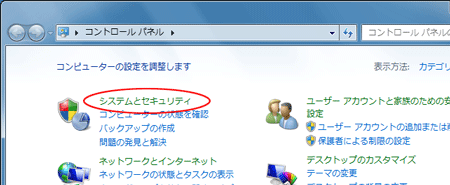
[システムとセキュリティ]をクリックする |
| |
 |
|
|
| 5. |
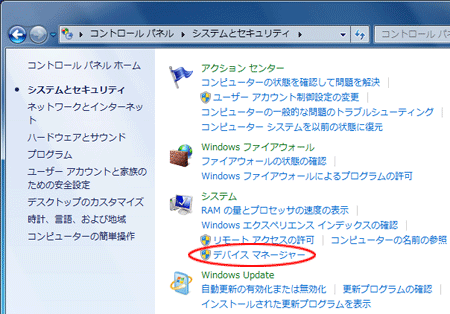
「デバイスマネージャー」をクリックする
(ユーザーアカウント制御の画面が表示されたら[はい]をクリックしてください。) |
| |
 |
|
|
| 6. |
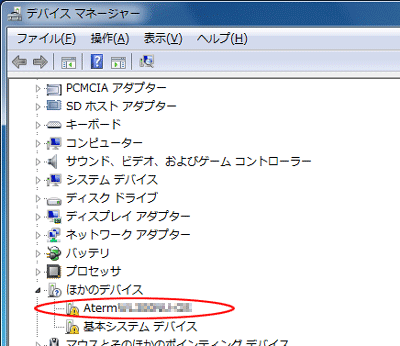
「ほかのデバイス」に表示されている無線LAN端末子機名「AtermWL450NU-GS」をダブルクリックする
無線LAN端末子機名が表示されていない場合は、「ほかのデバイス」をダブルクリックして表示してください。 |
| |
 |
| |
|
| 7. |
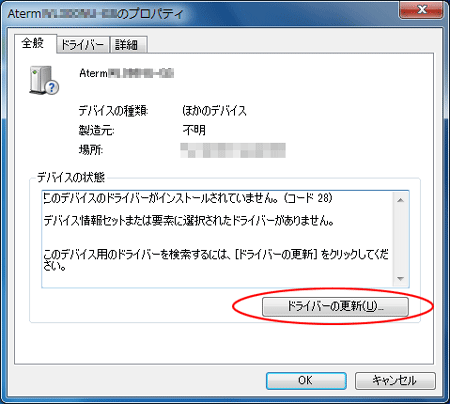
[ドライバーの更新]をクリックする |
| |
 |
| |
|
| 8. |
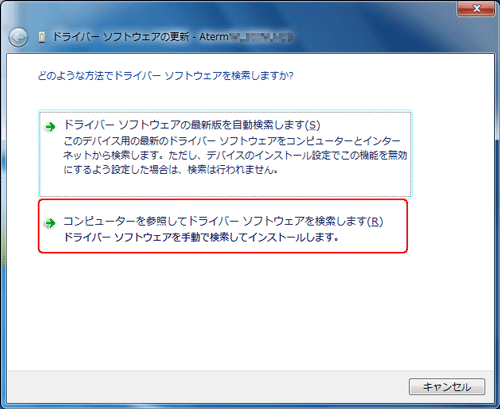
[コンピューターを参照してドライバーソフトウェアを検索します]をクリックする |
| |
 |
| |
|
| 9. |
本商品に添付のCD-ROMをCD-ROMドライブにセットする
| ※ |
ご利用のパソコンにCD-ROMドライブがない場合は、次の手順に進みます。 |
| ※ |
「自動再生」画面が表示された場合は、[×]をクリックして画面を閉じてください。 |
|
| |
|
| 10. |
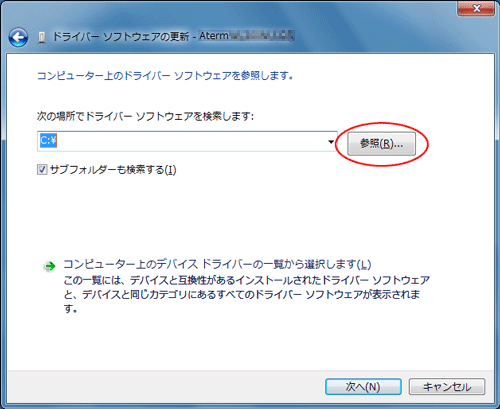
[参照]をクリックする |
|
 |
|
|
| 11. |
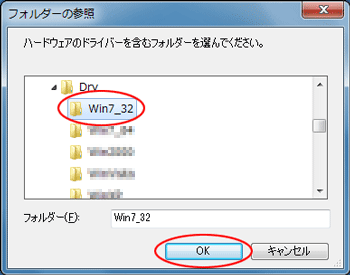
CD-ROMドライブから[Drv]-[Win7_32](Windows7 の64ビット版をご利用の場合は[Drv]-[Win7_64])を選択し、[OK]をクリックする
| ※ |
ご利用のパソコンにCD-ROMドライブがない場合は、ダウンロードしたファイルの保管場所を指定し[OK]をクリックしてください。 |
|
|
 |
|
|
| 12. |
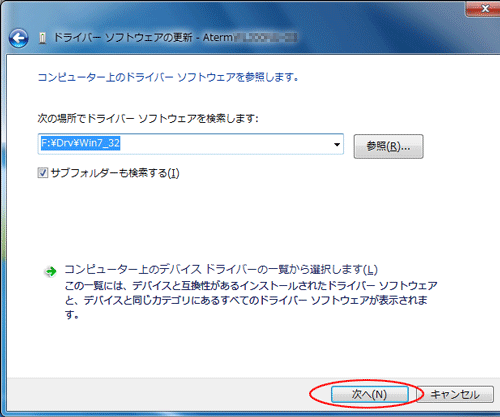
[次へ]をクリックする |
|
 |
|
|
| 13. |
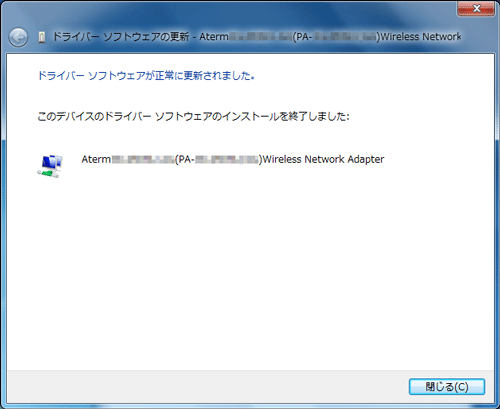
以降、画面にしたがってインストールする |
|
 |
|
|
| 14. |
CD-ROM を取り出す |
|
| |
| ■ |
WL450NU-AGのドライバが正しくインストールされていることを確認する |
|
| 15. |
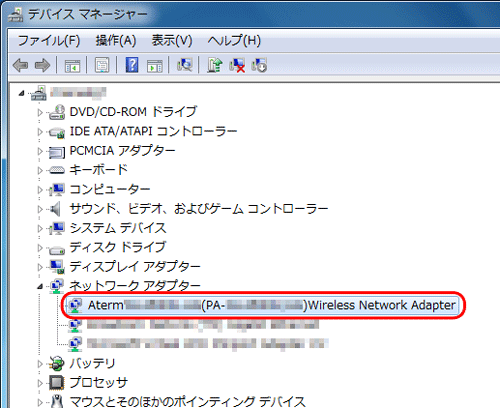
「デバイスマネージャー」の「ネットワークアダプタ」に
「AtermWL450NU-AG(PA-WL450NU/AG)Wireless Network Adapter」と表示されていることを確認する |
|
 |
|
|
| 16. |
[×]をクリックして「デバイスマネージャー」を閉じる |
|
<こんなときには>
- 手順15で、[AtermWL450NU-AG(PA-WL450NU/AG) Wireless Network Adapter]の頭に黄色い「!」が表示されたときは、ドライバが正しくインストールされていません。
いったんアンインストールしてから、インストールをやり直してください。
- 手順15で、他のネットワークアダプタが有効になっていると正しく動作しない場合があります。
このような場合には、[AtermWL450NU-AG(PA-WL450NU/AG) Wireless Network Adapter]以外の不要なネットワークアダプタを右クリックし、[無効]を選択して無効にしてください。
|
| |
<お知らせ>
- USBポートが2つあるパソコンで、無線LAN子機を一方のUSBポートに取り付けて使用していて、別のUSBポートに取り付けなおした場合は、新しいデバイスとして認識されドライバのインストールが自動的に開始されることがあります。その場合は、添付のCD-ROMをセットし、手順3.から進めてください。
|
| |
|
次に、「らくらく無線スタートEX」でWL450NU-AGの無線設定を行います。
設定方法は こちら
|
