|
<お知らせ>
- ワイヤレスセットをご使用の場合は、初期設定を変更する場合のみ下記の
画面で設定を行います。
|
|
| ■WL54TEのクイック設定Webの使い方 |
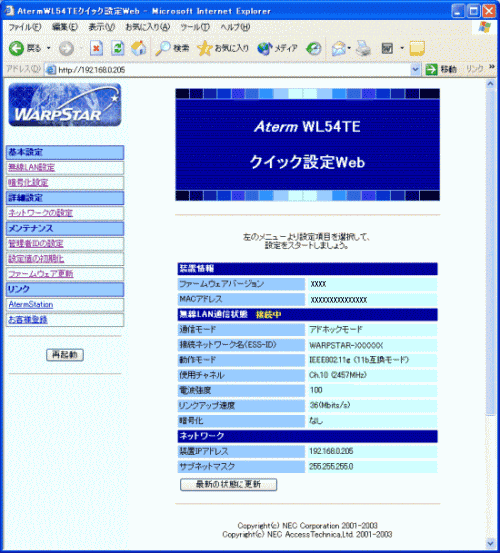
WL54TEでの設定を変更する場合に以下の「クイック設定Web」を使用します。
ここではそれぞれの項目で何ができるのかを説明しています。
設定の変更が必要な場合は、設定を行ってください。
|
| |
<設定の登録のしかた>
それぞれのページで[設定]をクリックした後、[再起動]をクリックして、
WL54TEを再起動することで、設定内容をWL54TEに書き込みます。
|
| <基本設定> |
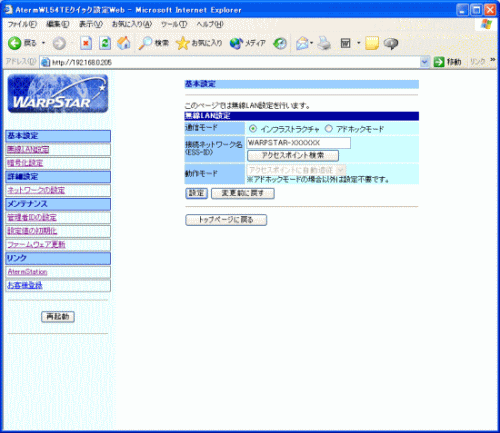
| 【無線LAN設定】 |
接続ネットワーク名(SSID)や、通信モードなどの無線LAN側の設定を行います。
設定については、「無線LANアクセスポイント(親機)に接続するための設定を行う」の手順7以降を参照してください。
|
 |
|
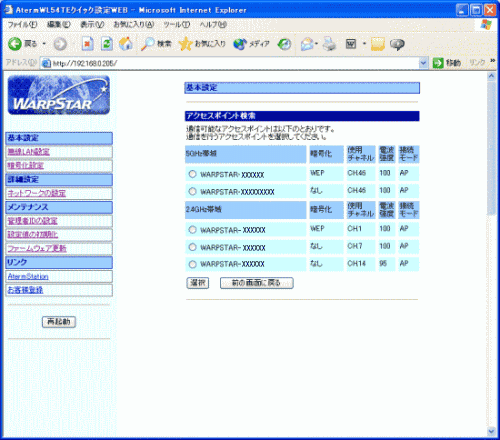
| [アクセスポイント検索]をクリックすると以下の画面のように使用可能なアクセスポイントが表示されます。 |
 |
|
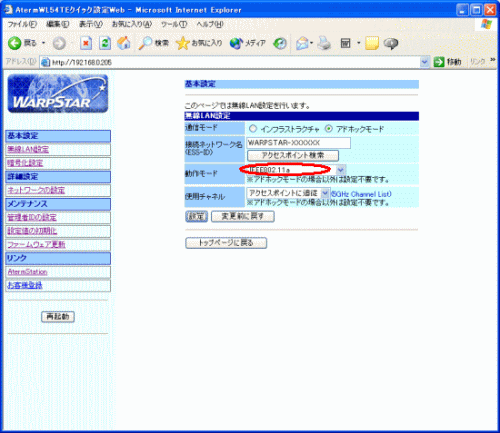
| [アドホックモード]で設定する場合、以下のように画面の項目が表示されます。 |
|
| [使用チャネル]は[動作モード]で[アクセスポイントに自動追従]以外を選択した場合に変更できます。 |
 |
|
 |
| [アクセスポイント検索] |
| 5GHz帯域 |
5GHz帯域に存在するネットワーク名を表示します。 |
| 暗号化 |
暗号化の有無、設定している暗号化方式(WEP/WPA-PSK(TKIP)
/WPA-PSK(TKIP)のいずれか)が表示されます。 |
| 使用チャネル |
通信に使用している無線チャネルが表示されます。 |
| 電波強度 |
接続先とWL54TEの間の無線通信の強度が表示されます。
※0~100(%) |
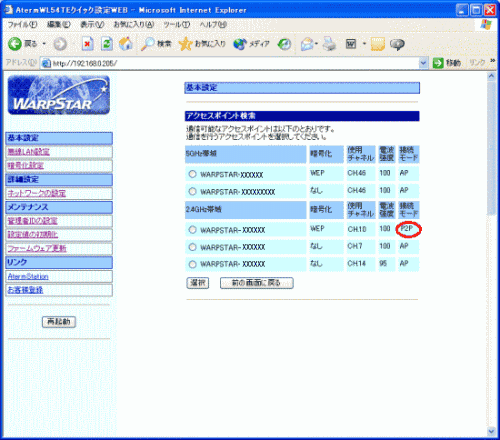
| 接続モード |
接続のしかたにより、AP/P2Pのいずれかが表示されます。
AP:アクセスポイントモード(無線LANアクセスポイント(親機)と通信)
P2P:アドホックモード(無線LAN端末(子機)どうしの通信) |
| 2.4GHz帯域 |
2.4GHz帯域に存在するネットワーク名を表示します。 |
| 暗号化 |
暗号化の有無、設定している暗号化方式(WEP/WPA-PSK(TKIP)
/WPA-PSK(TKIP)のいずれか)が表示されます。 |
| 使用チャネル |
通信に使用している無線チャネルが表示されます。 |
| 電波強度 |
接続先とWL54TEの間の無線通信の強度が表示されます。
※0~100(%) |
| 接続モード |
接続のしかたにより、AP/P2Pのいずれかが表示されます。
AP:アクセスポイントモード(無線LANアクセスポイント(親機)と通信)
P2P:アドホックモード(無線LAN端末(子機)どうしの通信) |
|
|
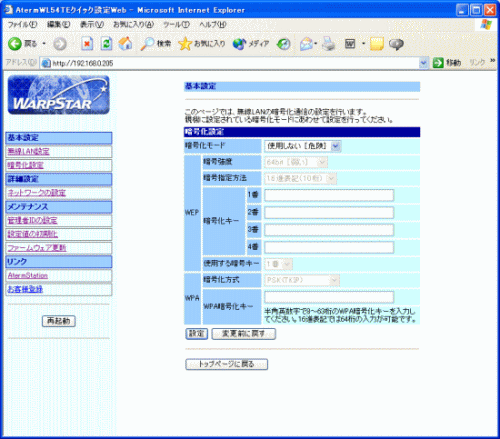
| 【暗号化設定】 |
暗号化の設定を行います。
設定については、「暗号化の設定を行う」を参照してください。
|
 |
|
| <詳細設定> |
| 【ネットワークの設定】 |
| 現在のネットワークの状態の表示や、ネットワークの設定を行います。 |
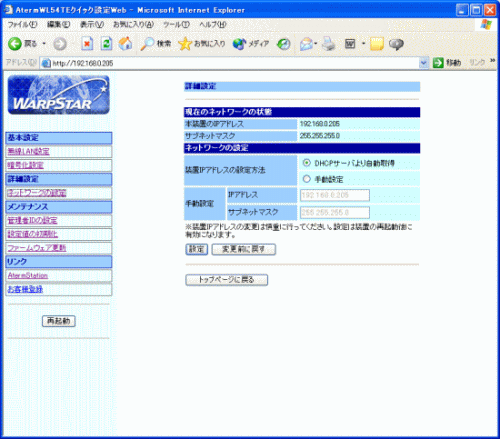 |
| [現在のネットワークの状態] |
| IPアドレス |
WL54TEのIPアドレスを表示します。 |
| サブネットマスク |
ネットマスクを表示します。 |
|
|
| [ネットワークの設定] |
| 装置IPアドレスの設定方法 |
WL54TEのIPアドレスを無線LANアクセスポイント(親機)などのDHCPサーバから自動的に取得するか、手動で設定するか選択します。 |
| 手動設定 |
IPアドレス、サブネットマスクを手動で設定する場合に入力します。 |
|
|
| <メンテナンス> |
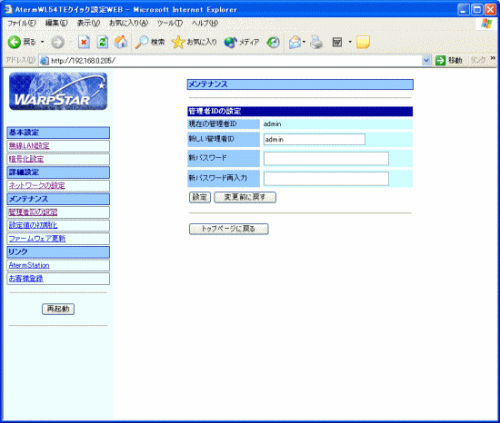 |
| 【管理者IDの設定】 |
| 現在の管理者ID |
現在の管理者IDを表示します。 |
| 新しい管理者ID |
管理者IDを変更できます。 |
| 新パスワード |
管理者パスワード(パスワード)を変更できます。
パスワードを入力した後、[パスワードの変更]をクリックしてください |
| 新パスワード再入力 |
変更後の管理者パスワード(パスワード)を再入力します。 |
|
|
| 【設定値の初期化】 |
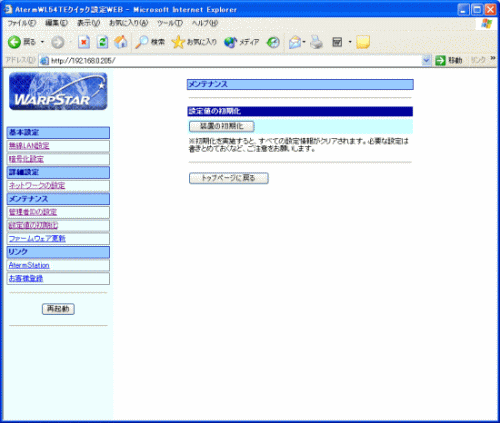 |
装置の初期化:[装置の初期化]をクリックするとWL54TEの設定が初期値に戻ります。
| ※ |
初期化を実施するとすべての設定情報がクリアされます。必要な設定は書きとめておくなど、ご注意をお願いします。 |
|
|
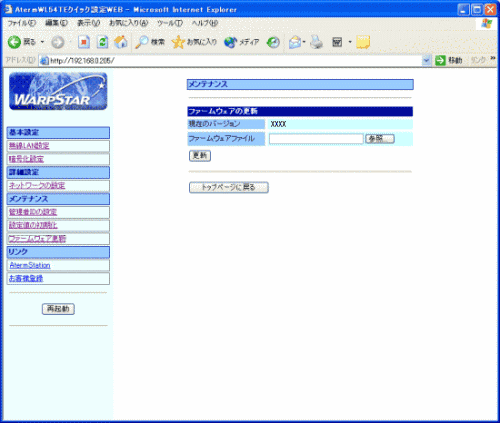
| 【ファームウェア更新】 |
 |
| 1. |
最新のファームウェアをAtermStationからダウンロードする |
| 2. |
[参照]をクリックする |
| 3. |
ダウンロードしたファームウェアのファイルを指定する |
| 4. |
[更新]をクリックする |
| 5. |
[OK]をクリックする
| ※ |
しばらくすると「ファームウェアの更新中が完了しました。装置を再起動して更新を有効にしてください。」と表示されます |
|
| 6. |
[OK]をクリックする |
|
|
| <リンク> |
ホームページAtermStation、お客様登録のページにリンクしています。
AtermStationでは商品情報、資料請求、バージョンアップ、サポート情報など、Atermについて役立つ情報を掲載しています。
| ※ |
お使いのモデムやルータ、およびパソコンの設定環境によってはリンク先に接続できない場合があります。 |
|
|
 |
|
